
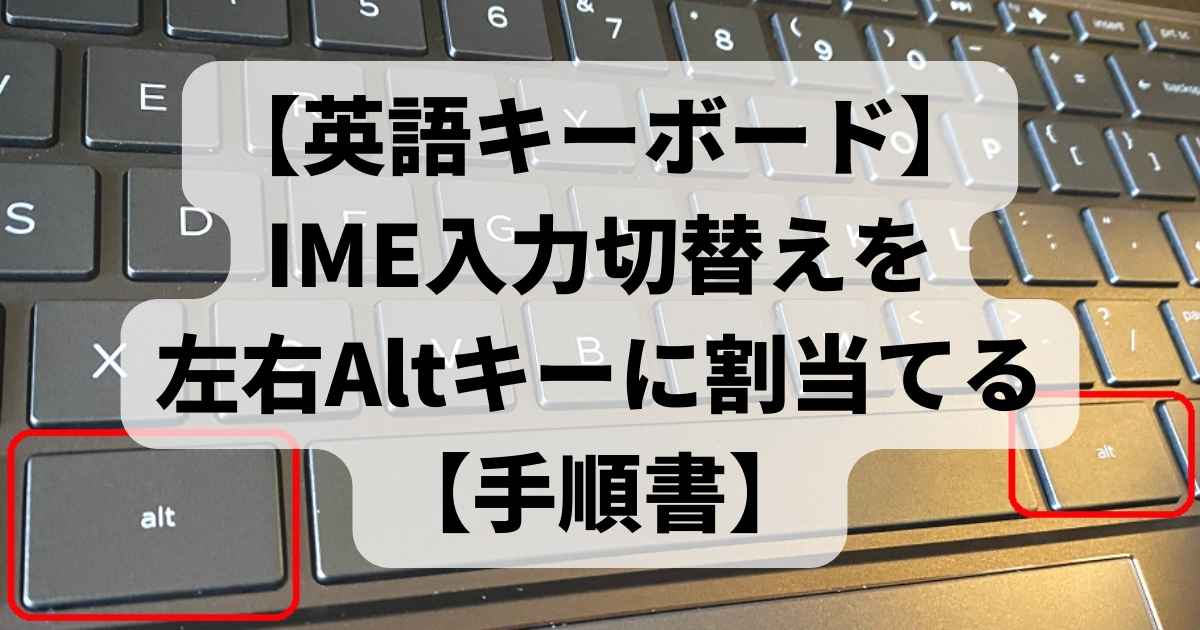
「AutoHotKey」というユーザー独自のホットキー(ショートカットキー)が作れるフリーソフトを利用して、英語キーボードの Alt キー(左/右)に IME の オフ/オン を割り当てる方法を紹介します。
AutoHotKeyを利用することにより、以下の操作で IME 切替ができるようになります。
左 Alt キー → IME オフ(英数入力)
右 Alt キー → IME オン(日本語入力)
なお今回は、カスタム済み AutoHotKey スクリプト「alt-ime-ahk-v2f」を利用させていただいています。
本来は自分でスクリプトを書く必要がありますが、これを使えば自分でスクリプトを書く必要がありません。
実行するだけ!
「alt-ime-ahk-v2f」のダウンロード
▼ ダウンロード先
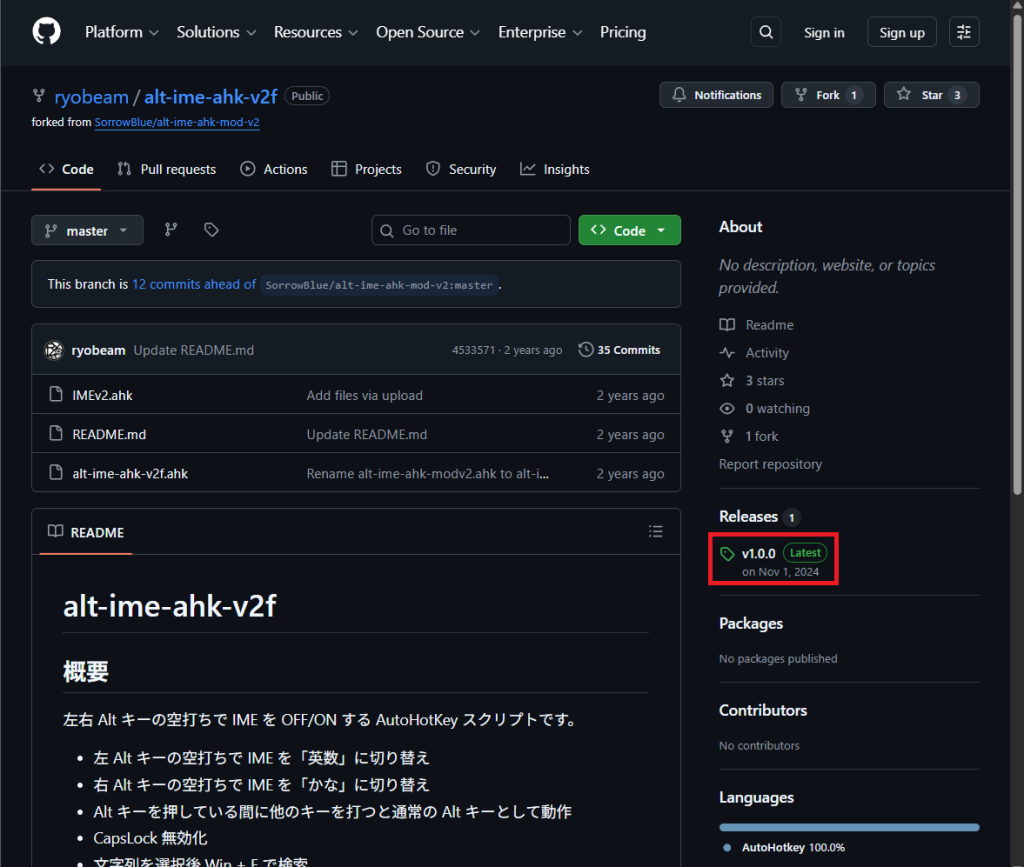
https://github.com/ryobeam/alt-ime-ahk-v2f
「v1.0.0」をクリックします。
「alt-ime-ahk-v2f.zip」をクリックしてダウンロードします。
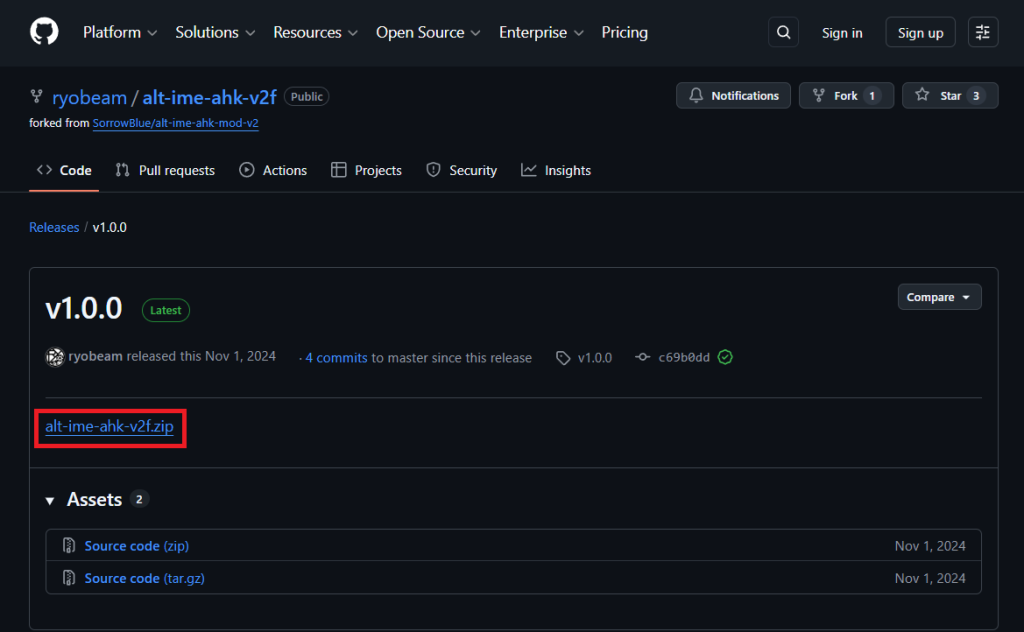
ダウンロードした「alt-ime-ahk-v2f.zip」を展開すると、中に「alt-ime-ahk-v2f.exe」ファイルがあります。

あとは、この「alt-ime-ahk-v2f.exe」を好きな場所に保存し実行するだけ。
これで基本的な導入は完了です。
自動実行方法1「スタートアップ」へ登録
Windows にログインする度に毎回手動で実行するのは面倒なので「スタートアップ」フォルダにショートカットを入れて、自動起動するようにします(お勧め)
- ショートカットを作成する
- Windows ロゴ + R キーを押下し「ファイル名を指定して実行」を起動
- shell:startup と入力し Enter キーを押下
- 「スタートアップフォルダ」に alt-ime-ahk-v2f.exe のショートカットを入れる
「alt-ime-ahk-v2f.exe」を右クリック
↓
「その他のオプションを確認」
↓
「ショートカットの作成」

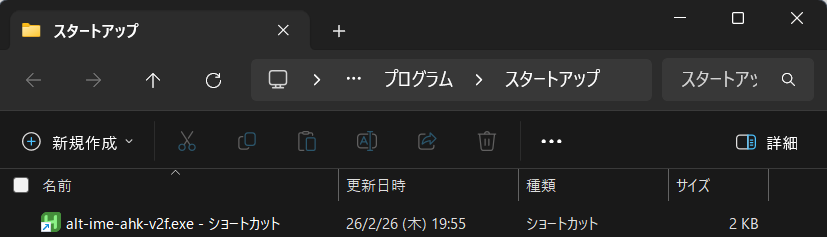
以上で自動実行の設定は完了です。
管理者権限で実行した「コマンドプロンプト」や「PowerShell」に対しても有効化するには、下の方に記載している「自動実行方法2」を実施します。
もしショートカットが自動起動してこなかった場合
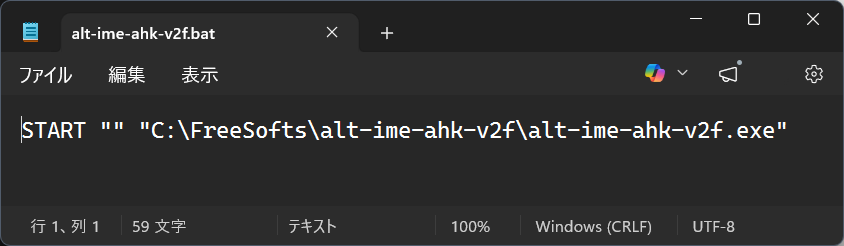
alt-ime-ahk-v2f.exe のショートカットがうまく自動起動してこなかった場合は、メモ帳などでバッチファイルを作成し、バッチファイルのショートカットをスタートアップフォルダに登録します。
START “” “<exe ファイルのフルパス>“
START “” “C:\FreeSofts\alt-ime-ahk-v2f\alt-ime-ahk-v2f.exe“

自動実行方法2「タスクスケジューラ」へ登録
前述の方法では、管理者権限で実行したコマンドプロンプトやPowerShell に対し、alt-ime-ahk-v2f の効力が及びませんでした。
「タスクスケジューラ」へ登録する方法では、管理者権限で実行したコマンドプロンプトや PowerShell に対しても効果を発揮するようになります。
手順
1. Windows ロゴ キーを押下し「コマンドプロンプト」または「cmd」と入力
2.「管理者として実行」をクリック

3. 以下のコマンドをメモ帳などにいったんコピーし、alt-ime-ahk-v2f.exe のパスをを変更後、コマンドプロンプトに貼り付けて実行
(※以下のコマンドは途中改行しているように見える場合がありますが、1行のコマンドです。)
schtasks /create /tn “alt-ime-ahkを管理者権限で実行” /tr “<alt-ime-ahk-v2f.exe のパス>” /sc onlogon /rl highest
▼ alt-ime-ahk-v2f.exe を「C:\FreeSofts\alt-ime-ahk-v2f」に保存している場合のコマンド例は以下です。
schtasks /create /tn “alt-ime-ahkを管理者権限で実行” /tr “C:\FreeSofts\alt-ime-ahk-v2f\alt-ime-ahk-v2f.exe” /sc onlogon /rl highest
上記のコマンドを実行するとタスクスケジューラに登録されます。

このままでも alt-ime-ahk-v2f が管理者権限で自動起動しますが、設定を完璧にするために、上記のコマンドでは設定できなかった箇所を手動設定します。
4. Windows ロゴ キーを押下し「タスクスケジューラ」と入力
5.「タスクスケジューラ」をクリックし起動

6.「alt-ime-ahkを管理者権限で実行」を右クリック → 「プロパティ」
7. 「条件」タブの下記の箇所のチェックを外します。
「コンピューターを AC 電源で使用している場合のみタスクを開始する」

8. 「設定」タブの下記の箇所のチェックを外します。
「タスクを停止するまでの時間」

9.「OK」をクリック
以上で、すべての設定が完了です。
英語キーボードでの IME 切替方法はいくつも試してきましたが、最終的に一番快適だったのは結局この方法でした。


