
-レビュー2.jpg)
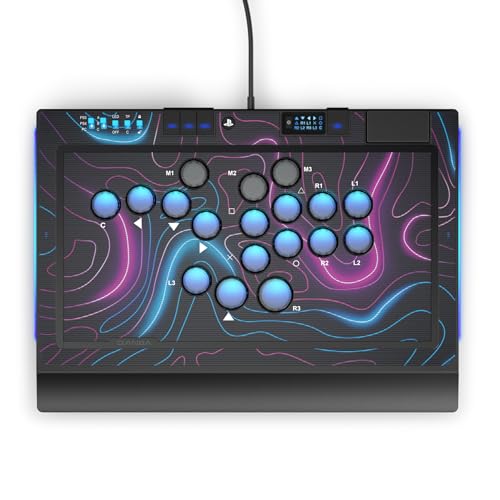
QANBA Sapphire(クァンバ サファイア)は、巷でよく見かける標準的なボタンレイアウトではないボタンレイアウトが特徴的です。
左右のボタンが少し離れていて、中央にスペースがあるプチ・セパレートなレイアウトになっています。
このおかげで、他のレバーレスよりも少しゆったりとしたホームポジションでプレイでき、肩こりも少し減った気がします。
ボタン間隔も若干広く、他のレバーレスに比べ窮屈さを感じません。
ジャンプボタンの右側のボタン(R3ボタン)が 32mm という大きなボタンを搭載していることや、ボタンのストローク調整ができることも特徴的です。
![[18ボタン ストローク調整可能] Qanba Sapphire Arcade S1 Leverless Arcade Controller Joystick クァンバ サファイア レバーレスコントローラー アケコン アーケードファイトスティック (PlayStation®5 / PlayStation®4 / PC) 日本語版【PlayStation 日本国内公式ライセンス商品】](https://m.media-amazon.com/images/I/41NkSY5vKnL._SL160_.jpg)









開封


↓同梱物
- 取扱説明書
- メモリーフォームリストレスト
(長時間のプレイでも快適な着け心地を実現するという代物) - ショルダーストラップ
- USB-C to USB-A ケーブル(270 cm)
- QANBA Sapphire 本体


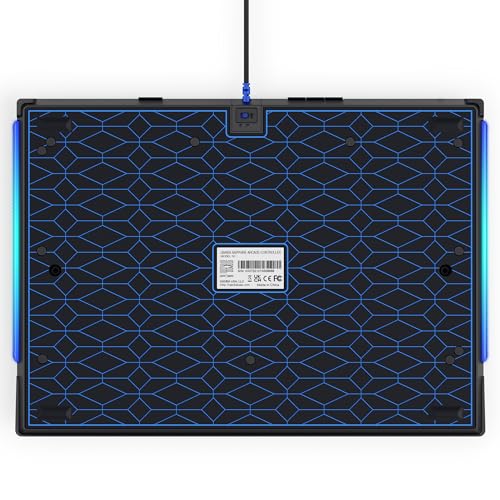
↓裏側は全面ゴムになっていて、滑り止めとしては効果抜群です。

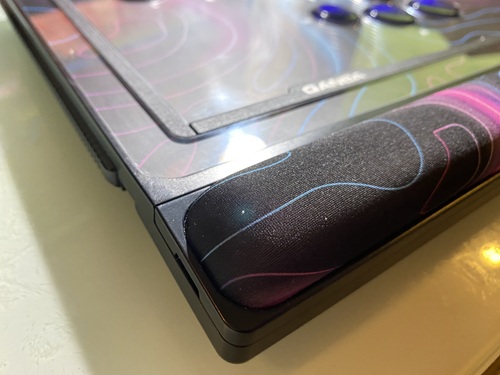
↓メモリーフォームリストレストは、このようにかなりの高さがあります。
↓リストレスト(マグネットでくっついている)を取り外すと、以下のアクセサリーが隠れています。
- 精密プラス・マイナスドライバー
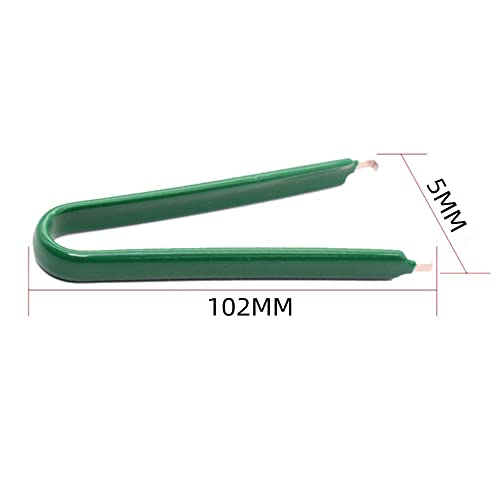
(ボタンキャップやキースイッチを取り外す際に利用) - 吸盤(青いやつ。ストローク調整用)
- スピードシルバー軸 × 2
- 目隠しキャップ × 5(3x24mm、1x30mm、1x32mm)

ボタンレイアウトかなり良い
セミ・セパレートなレイアウトになっていて、左右の手を少し離れた状態で置くことができます。
各ボタンの間隔が他のレバーレスに比べ、少しだけ広いように感じます。
各個人の置き方にもよりますが、手を置いた時の角度が一般的なレバーレスよりきつめです。


「ジャンプ」ボタンの位置が、巷でよく見かけるレバーレスより少し遠くなっていますが、その分「R3」ボタンが押しやすい位置にあります。
「R3」ボタンは、サイズが 32mm と大きく、押しやすいです。
「ジャンプ」ボタンは親指の先端で押し、「R3」ボタンは親指の第一関節で押す、というような設計になっています(※1)

「L1」ボタン(右上のボタン)の位置が、よく見かけるボタンレイアウトのように右下に下がっておらず、むしろ少し右上に上がっています。
左側のボタン全体が右側のボタン全体に比べ、一段下がっているということがないのも QANBA Sapphire の特徴です。

Victrix PRO KOとの比較。

「L3」ボタンの角度が急すぎず、左親指で押しやすい位置にあります。


方向キーについても微妙な違いがあります。
QANBA Sapphireでは、「←」ボタンの方が「↓」ボタンより、ほんの少し上に配置されています。
また、「→」ボタンは、少し下気味に配置されています。


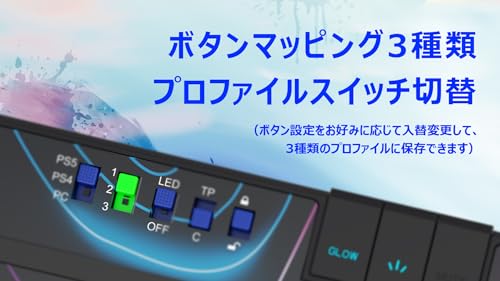
ボタン割当て変更
QANBA Sapphire は、18ボタンに対し、割当変更が可能です。
ソフト不要で、本体側の操作だけで完結します。
↓「設定」ボタンを3秒間、長押しします(設定終了時も3秒間、長押し)

ボタンレイアウトその1
下図は、初期の頃の私のボタン割当てです。
ホームポジションを崩すことなく、必要なものが最適なところに揃っています。
私が持っている他のレバーレスでは実現できなかったボタン配置を作ることができました。
.jpg)
ただ、ジャンプボタンが遠いことが QANBA Sapphire の特徴でもありますが、慣れるまでに結構な時間が必要かもしれません(その代わりに、右隣りの「R3」ボタンは大きく押しやすくなっていますが)
ボタンレイアウトその2
下図は、次のボタンレイアウトです。
十数パターン試した結果こうなりました。
- 「L1」は遠いので、攻撃ボタンを割り当てることはやめた
- 「強K」は薬指または小指で、「パリィ」は小指で押す

このボタンレイアウトにしたことで気付いたことがあります。
「ジャンプ」ボタンと「R3」ボタンが位置が、実は丁度良かったんだと。
初期の頃のボタンレイアウトでは、他のレバーレスで利用していたボタンレイアウト同様に、強Kを「L1」ボタンに割り当てていましたが、そのせいで右手全体が、右寄りのホームポジションになってしまい、ジャンプボタンが遠く感じていただけでした。
今後、QANBA Sapphire の購入を検討している方は従来のボタンレイアウトとは違うので、自分にとって最適だったボタン配置が変わる可能性も考慮しておく必要がありそうです。
ボタンレイアウトその3
下図は、試し中のボタンレイアウトです。
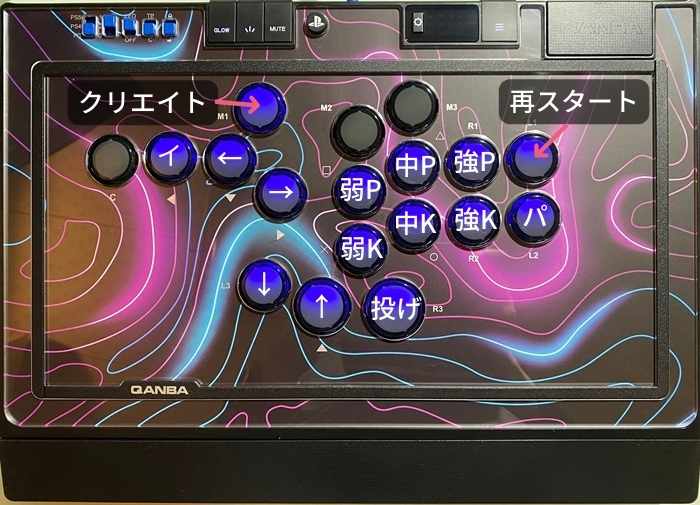
メリットは次の通り。
- 「↓」ボタンが下にあることで、方向感覚が直観的になる
- 左方向を押す時に、言うこと利きづらい薬指を使わないので、中指で言うこと利かすことができる
- 左手薬指にインパクトを置くことができる(常に添えているので速い)
数日間、試してみましたが、方向入力で薬指を使わないため疲れることなく快適です。
親指しゃがみにも慣れ、真空波動コマンドも問題なく出ます。
32mmボタンの使い方
32mmボタンの使い方は、おそらく「弱P」に人差し指、「弱K」に親指をホームポジションとして置いた時に、R3ボタンを親指の腹で押しやすいよう大きくなっているものと思われます。
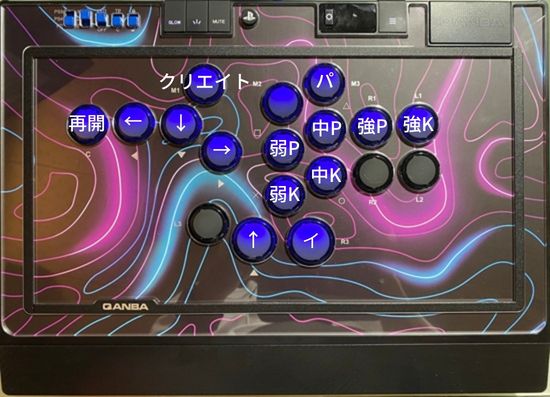

このホームポジションだとインパクト出ます
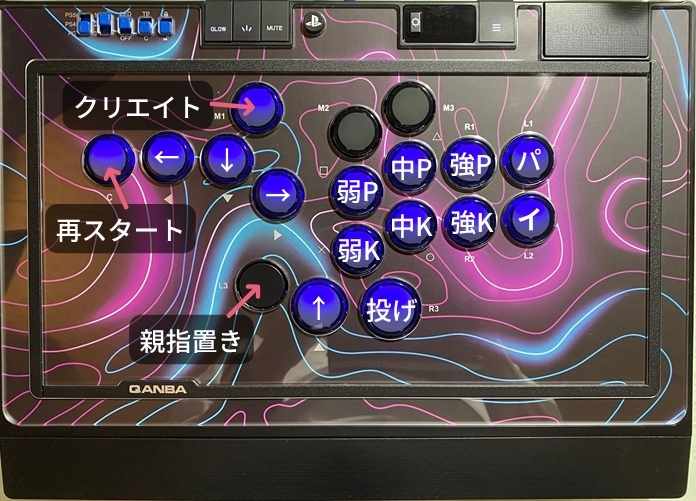
色んなボタンレイアウトを試しましたが、結局のところ以下のシンプルレイアウトに落ち着きました。
インパクトは咄嗟に押しやすい右下ボタンに割当てています(右上ボタンは少し遠いです)
ボタンストローク調整
QANBA Sapphire は、ボタンストロークを調整することができます。
ストローク調整幅は、「Short」「Medium」「Long」の3つです。

吸盤をボタンキャップに取り付けた後、押さえつけながら、反時計回りで浅く(Short)、時計回りで深く(Long)なります。

購入直後は、Medium の深さになっています。ちなみに、この時点で Victrix PRO KO よりも浅いです。

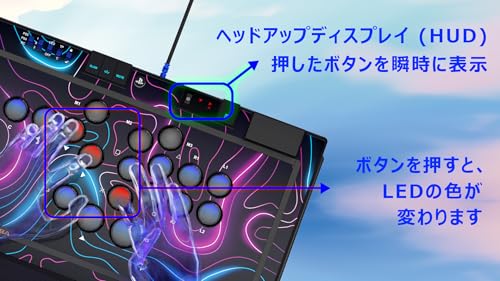
下図のように、ボタンを押すと、そのボタンの色が「青」→「赤」に変わります。
ボタンが押しっぱなしになってしまうことがあっても、すぐに気付くことができます。

初期状態ではボタンが少しグラグラしますが、静音化リングを装着することで少し安定します(低ストローク化も)
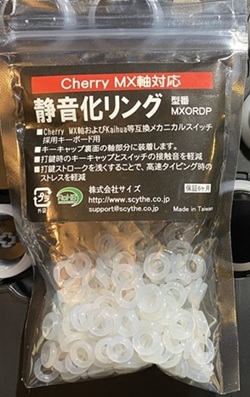


色々試しましたが、静音化リングを装着して、Medium の状態が一番お勧めです(安定します)
キースイッチ交換しました
QANBA Sapphire は、以下のキースイッチと互換性があります。
- 「CHERRY」軸
- 「GATERON」軸
- 「KAILH」軸
Kailh スーパースピードシルバー軸
どれに交換しようかと調べた結果、安定していると評判のキースイッチにしました。


交換直後の所感は、『ちょっと軽い』
疑問が残るのは、『ちょっと反応いい?』『ちょっと浅い?』
↓Cherry MX スピードシルバー軸との比較
| キースイッチ名称 | 総ストローク | 作動点 | 押下圧 |
|---|---|---|---|
| Cherry MX スピードシルバー軸 | 3.4 mm | 1.2 mm | 45 cN |
| Kailh スーパースピード軸 (Silver) | 3.5±0.3 mm | 1.1±0.3 mm | 38 gf |
アクチュエーションポイント(作動点)がスピードシルバー軸よりも浅くなっているため、ボタンを押した時の反応が僅かに速いようです。
押下圧は、スピードシルバー軸に比べて少し軽くなっているようです。
劇的な変化はありませんが、「軽い押し心地」と「反応の速さ」を求めるなら検討の余地ありです。
ちなみに、この Kailh スーパースピード軸に「Short」+「静音化リング」を組み合わせた状態が一番お気に入りです(あまり安定はしていませんが。)




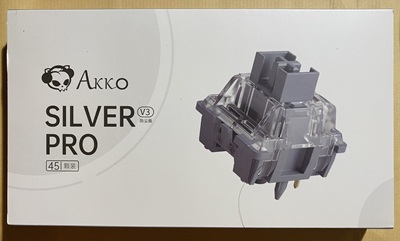
Akko V3 Silver Pro(リニア)
さらに、気になったシルバー軸も試してみました。


こちらは、ボックスタイプのキースイッチです。
ボックスがあるおかげで、ボタン押下時のグラつきが軽減されます。
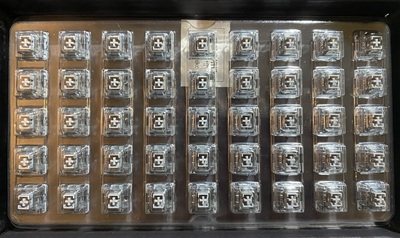
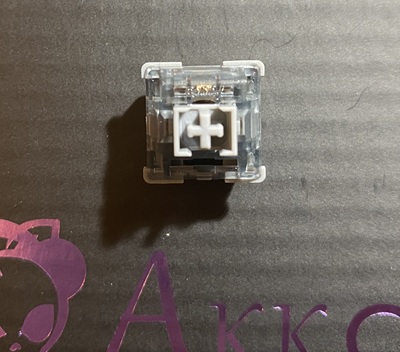
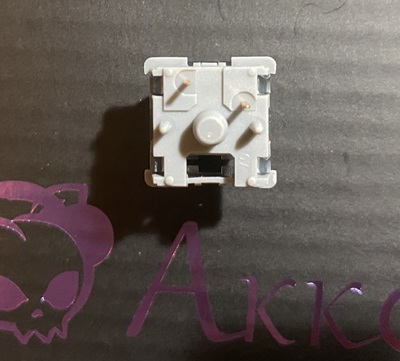
QANBA Sapphire に装着可能、ボタンキャップも適合していますが、ストロークを Short にするとボタンが押しっぱなしなる場合があるので注意が必要です。
ボックスタイプのキースイッチのため、静音化リングは装着できません。
↓他のキースイッチとの比較
| キースイッチ名称 | 総ストローク | 作動点 | 押下圧 |
|---|---|---|---|
| Cherry MX スピードシルバー軸 | 3.4 mm | 1.2 mm | 45 cN |
| Kailh スーパースピード軸 (Silver) | 3.5±0.3 mm | 1.1±0.3 mm | 38 gf |
| Akko V3 Silver Pro(リニア) | 3.3 mm | 1.0±0.5 mm | 40 gf±5 gf |
押下圧は、Cherry MX スピードシルバー軸より少しだけ軽く、作動点は他のキースイッチに比べ、一番浅いのが特徴です。
ボタンを押してからの反応の違いは、体感では、ほぼ感じることができませんでしたが、ボタンを直視し、色が「青」→「赤」に切り替わるのは確かに少しだけ速いように見えました。
ボタン押下時のグラつき軽減は、確かに感じることができました。
総評
ストロークについて
Medium だと少し深いです。
色々試しましたが、静音化リングを装着した Medium 状態がベストでした(※)
ボタンレイアウトについて
非標準的なボタンレイアウトによって、少しゆったりめに手を置くことができ、小指の位置にあるボタンが押しやすく(L2ボタン)、中Pのすぐ上にボタンがあること等によって、他のレバーレスでは実現できなかったボタンレイアウトを作ることも可能でした。
ただ、標準的なボタンレイアウトに慣れている人にとっては、馴染むまでに時間がかかるかもしれません。
32mm ボタンについて
「R3」ボタンは 32mm と大きく、このボタンをどう活かすかで、QANBA Sapphire の本領が見えてきそうです。
静音性について
ボタンを押した時の音は、静かではありませんが、それほどうるさくもありません。
キースイッチはホットスワップに対応しているので、スピードシルバー軸が気に入らなかった場合でも好きなキースイッチに交換することができます。
「CHERRY」軸、「GATERON」軸、「KAILH」軸と互換性があります。
サイズと重量について
天板のサイズも丁度よく、手のひらがはみ出たりすることもありません。
重さは、Victrix PRO KOよりも少し重く(1,225 g に対して 1,600 g)、膝置き時に、より安定するようになりました。
最後に
使い始めの頃は気付きませんでしたが、しばらく使っているうちに、天板のサイズと本体の重量が絶妙であることに気付きました。
何故かあまり話題になっていない(発売が遅かったから?) QANBA Sapphire ですが、サイズ感良し、重さ良し、ボタンレイアウト良しの、良レバーレスです。
従来のボタンレイアウトに窮屈さを感じる(肩が凝る)方、新しいボタンレイアウトに興味ある方、Qanba が好きな方にお勧めです。


