

今回レビューするのは PUNK WORKSHOP レバーレス(ULTRA BOX / ボタンレイアウトC / PC版)です。
数か月間使用しました。
購入した商品
- カラー → カスタム(透明)
色は天板の下に配置された面のデザインを自分で変更可能 - ボタンレイアウト → C
掌底ボタンが特徴

「カスタム」は公式サイトあるデザインテンプレートを利用して、自分がデザインした天板デザインに変更することが可能です。
ちなみに、このコントローラーには「PS5/Switch/PC版」と「PC版」があります。
私は「PC版」を購入しましたが、もしPS5で遊びたくなった場合は、別途「Brook Wingman FGC2 コンバーター (PS5/PC)」を購入すればPS5でも遊ぶことができます。


(遅延は無いとか)
私の格ゲー歴とコントローラ遍歴
▼格ゲー歴
スト4 → スト5 → スト6
▼コントローラ遍歴
- アケコン(RAP VX-SA)
- アケコン(ファイティングエッジ刃)
- パッド(ファイティングコマンダー)
- パッド(ファイティングコマンダー OCTA)
- キーボード
- レバーレス(Victrix PRO KO)
- レバーレス(PUNK WORKSHOP)
所感
触ってすぐに分かります。かなり良いです。
ボタンが良い
- かなり静か(深夜でも問題ない)
- ストロークが浅い
- 少し硬い
- 反応が速い
- 押した時の解像度がPWS V2ボタンと比べると高い

真空波動拳などのコマンドが出しやすく大満足です。
ボタンの端の方を押してもちゃんと反応します。
さすがに、キーボード用のキースイッチを利用したボタンではなく、格ゲーのために作られたボタンだけのことはあります。
ただ、ボタンに厚みがないのでキック列の一番右のボタン(L2ボタン)を小指の腹で押すのが少し難しいです。
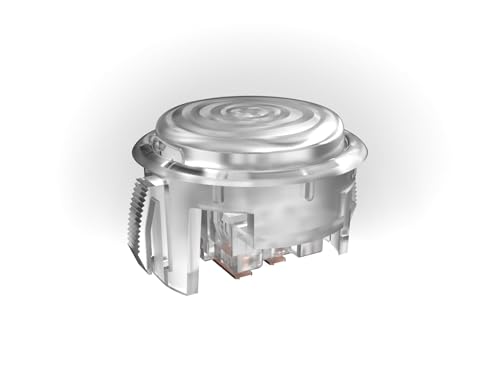
「PWS V1」ボタンの仕様です。
- トータルトラベル(総ストローク) 1.5mm
- 押下圧 45cN
作動点(アクチュエーションポイント)については詳細な情報がありませんでしたが、「旧PWS V1」では 0.5mm だったようです(参考)
PWS V1ボタン
さらなる進化を遂げたPWS V1は、PUNK WORKSHOPの象徴ともいえるオリジナルボタンを一段と洗練させたモデルです。押し心地とアクチュエーションポイントのバランスを徹底的に見直すことで、高い操作精度と確実なフィードバックを両立。幅広いゲームシーンで頼れるオールラウンダーとして、プレイヤーのパフォーマンスを最大限に引き出します。
https://punkworkshop.jp/products/pws-v1

ジャンプボタンの位置が良い
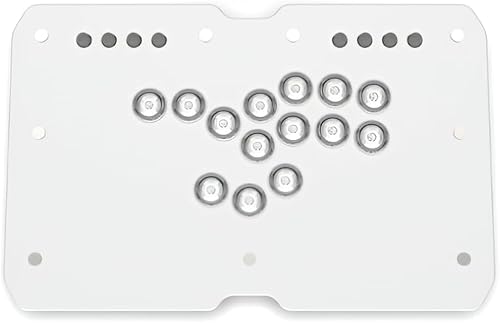
よく見かけるレバーレスは(左右どちらの親指でも押せるように)左右の人差し指ボタンのちょうど真ん中にジャンプボタンがありますが、PUNK WORKSHOP レバーレスのジャンプボタンは、やや左寄りに配置されています。


「ジャンプボタンは左手で押せ」と言わんばかりの配置です。けど個人的にこの方が好みです。
無理して親指を伸ばさなくても届く楽さ・自然さがあります。
右親指のボタン(ジャンプボタンの右のボタン)も押しやすい位置にあります。
このボタン配置によって、手を八の字に置いたときのしっくり感がとてもお気に入りです。
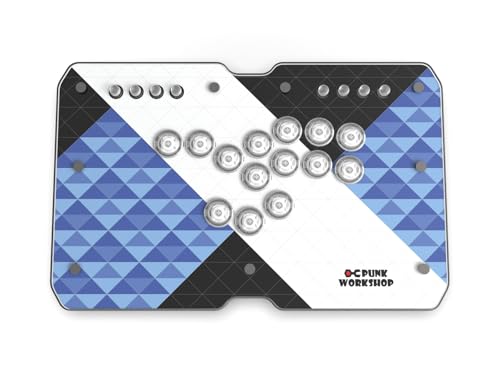
ボタンレイアウトC
天板の右下の方に「掌底ボタン」がある珍しいボタン配置のレバーレスです。
このボタンに何を割り当てるのか。アレしかありません。
「インパクト」
さっそく使ってみたところ、とっさに出せる感は想像通りでした。
ただ、手のひらが常にボタンに触れているので違和感はあります、が、慣れます。
プレイ中に誤って押してしまわないか心配していましたが、今のところそのようなことはありません。(※ただし、ホームポジションはちゃんと考える必要があります。)
「ボタンレイアウトC」は人を選ぶボタン配置なので、一般的なボタン配置がお好みの方は「ボタンレイアウトB」か「ボタンレイアウトD」の方が良いでしょう。




筐体の大きさ
PUNK WORKSHOP レバーレスには、3種類の大きさがあります。
- コンパクトな「MINI BOX」
- 中間サイズの「ULTRA BOX」
- 大きめサイズの「CB(クラフトボックス)」



「MINI BOX」と「ULTRA BOX」どちらを買うか悩みましたが、「ULTRA BOX」を買って正解でした。
手首まですっぽり天板に収まりますし、大きすぎるということもないです(ちなみに手の大きさは、成人男性の普通~やや小さめです)
特に私の場合、左手は指を伸ばし気味でボタンを押すので、高さがある筺体のおかげで手のひらが天板からハミ出るということもありません(MINI BOXだと、おそらく天板からハミ出る)
幅に関しては、私が持っているもう一つのレバーレス「Victrix PRO KO」よりも2cm程度広いです。
膝置きする場合も、幅が十分にあるので安定します。
厚みは少し分厚いですが、使っている感じでは「Victrix PRO KO」とほぼ同じ感覚です。
最近さらに「PWS R14」というものが追加されました。
これは、大きさは「MINI BOX」に近く、従来の製品から色々と改良されたものになります。


質量
公式サイトに情報はありませんでしたが、ネットで調べた限りでは 約 1.45 kg でした。
ただ、これでも軽すぎてヒザ置き時安定しなかったので、筐体の中に単3電池を12本、マスキングテープで固定して利用しています。
レバーアケコンと違い、横方向の入力がないレバーレスですが、重い方が安定しました。
見た目
高級感はないです。代わりに自作感が満載です。
ただ見た目はそれほど求めてなかったので何の不満もありません。
そんなことよりも、ボタンの良さが見た目を凌駕します。
良くないところ
値段が高い。
これにつきます。
しかしながら、PUNK WORKSHOPのボタンを装着したレバーレスが他にないため、致し方なし。
ボタン配置変更方法
ボタンの割当て変更は、物理的に配線を入れ替えなくても、PCのブラウザで変更可能です。
- コントローラの「START」ボタンを押しながらUSBに接続します。
- ブラウザで http://192.168.7.1/pin-mapping にアクセスします。
- 画面左上の「Profile 1」を選択します。
- ボタン割当てを変更します。
- 画面下の「Save」をクリックします。
- 画面右上の「Reboot」をクリックします。
- リブート時のモード選択で「Controller」をクリックします。
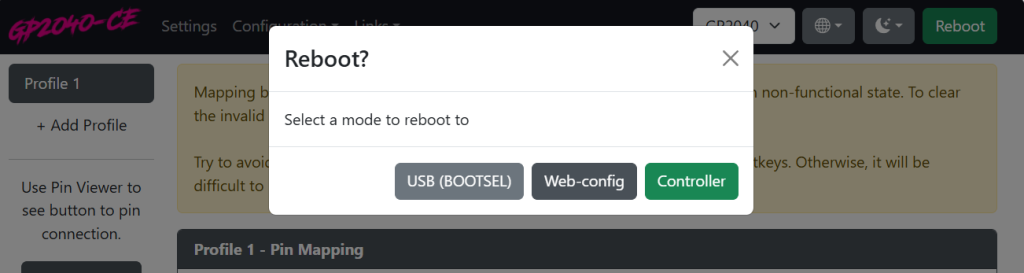
↓設定画面
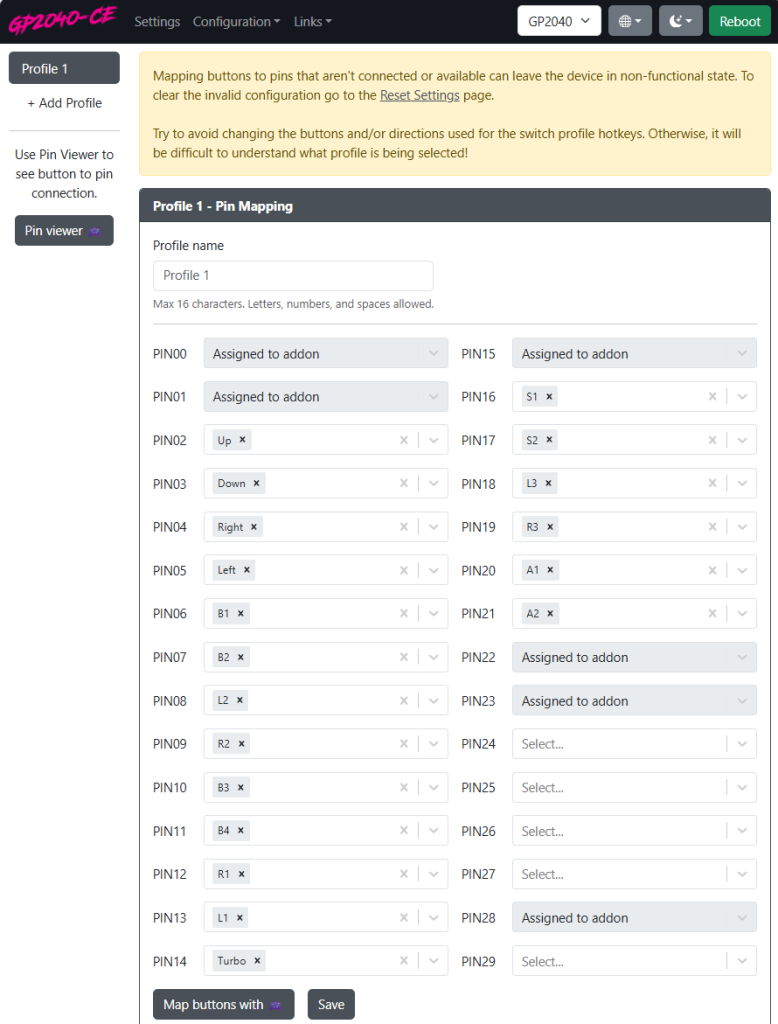
ボタン配置
「ボタンレイアウトC」の場合、八の字に手を置き、(下図で言うところの)強Kに小指を常に添えておくホームポジションにすることで、掌底ボタン(インパクト)がちょうど手のひらで押せる位置に来るようになります。

同梱品
- ULTRA BOX本体
- 滑り止めシール × 2
- USB-A to USB-Cケーブル × 2
- PWSオリジナルコントローラーケース
- 予備のキースイッチ × 6
- ボタンキャップ引き抜き工具(ヘラ)
- キースイッチ引き抜き工具
- 小さめの精密マイナスドライバー

ケースのファスナーはとてもスムーズです。


オプションボタンを右側へ
初期状態では、オプションボタンやクリエイトボタンが左側に配線されていましたが個人的にオプションボタンは右側の方がやりやすいので、以下のように基盤を左から右へ移設しました。

最後に
PUNK WORKSHOP レバーレスは、評判通りかなり良いレバーレスです。
とても気に入っています。
慣れるのに数か月かかりましたが、パッドの時よりもMR(マスターレート)が上がりました。
3フレ昇竜を簡単に出せるところが、功を奏したと思います。
プロ利用率が高いレバーレスだけのことはありました。


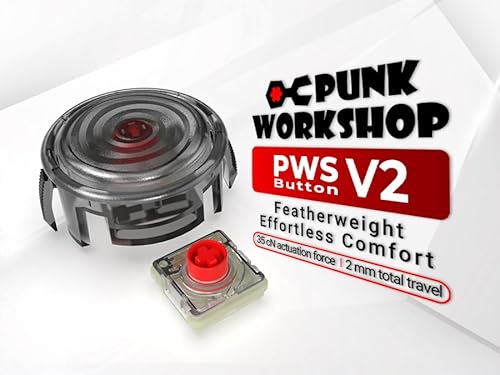
結局最後はこれに戻ってくる。PUNK WORKSHOP レバーレス。
一度は試してほしいところです。
ボタン交換しました(後日追記)

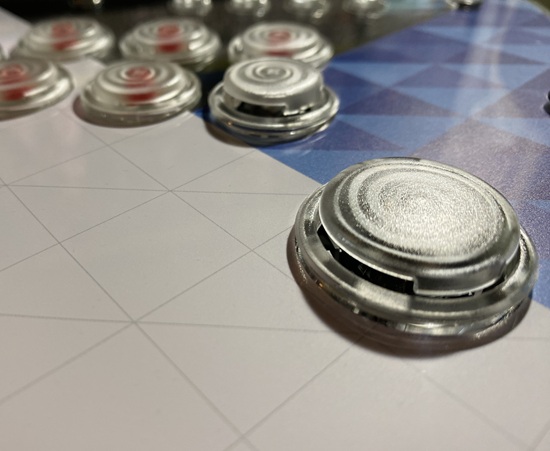
ボタンを「PWS V2」に交換しました(掌底ボタン、L2ボタン除く)
PWS V2は押下圧が低いため、弱い力でも押すことができます。
| 総ストローク | 2.0 mm |
| 押下圧 | 35 cN |
これで、長時間プレイしても指が痛くならなくなりました。
「L2」ボタンは小指の腹で押していますが、高さがないと押しにくかったので、高さのあるキースイッチ(Kailh スーパースピードスイッチ – シルバー)に交換しています。
「インパクト」ボタンも同様に、高さがある方が押しやすい、反応も速くなるので、Kailh スーパースピードスイッチに変更しています。
このキースイッチも押下圧が低く、力が要りません。
| 総ストローク | 3.5±0.3 mm |
| 押下圧 | 38 gf |
| 作動点 | 1.1±0.3 mm |




-レビュー2-160x90.jpg)