

レバーレスコントローラ「Victrix PRO KO」、控えめに言って最高でした。


購入の決め手になったもの
- キースイッチをあとから好きなスイッチに交換できる
- 自分好みのボタン配置にカスタマイズできる
- 天板が大きくゆったりプレイできる
- 最初から必要な物がすべてそろっている
- 見た目が良い
購入前に比較したレバーレスたち
PUNK WORKSHOP のレバーレスがそもそもの第一候補(なぜなら甘結もかさんの動画を見ていたから)でしたが、家電量販店になかったため触ることができず。


評判がいいので買ってみてもよかったのですが、私はジャンブルしない質なので実際に触ることができた以下のレバーレスの中から選びました。
Hit Box ULTRA
ネットで色々調べた結果、これを買おうと思って家電量販店へ行った。
実際に触ってみて感じたのは、手のひら置き場のスペースが狭いこと。


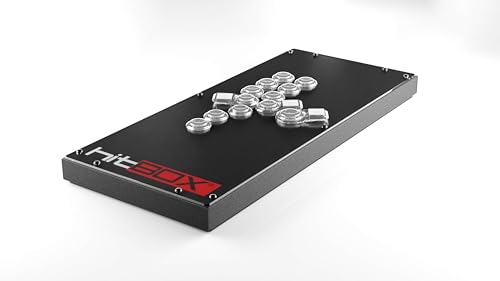


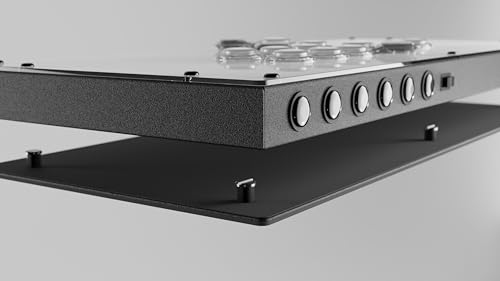


手のひらを天板の上に置くと、手のひらの下の部分がコントローラ下部の角に当たってしまう。天板がもう少し下に長かったら買っていたかもしれない。
店頭で触った限りでは、この Hit Box ULTRA が一番静音だった。(それが買おうと思った一番の理由だった)深夜でも問題ないレベル。
キースイッチは「ロープロファイルのスピードシルバー軸」を採用している。
店頭の物がたまたまそうなっていただけなのかもしれないが、Hit Box ULTRA のキーストロークはかなり浅かった。
あと、筐体はとても重い。
NOLVA


筐体のサイズ感といい、ボタン配置といい、めちゃくちゃ日本人の手に合っていて、しっくりきた。
ただちょっと、ボタンを押した時の「ボタンのブレ」と「音が大きい」のがとても気になった。
「音が小さい」もしくは「静音化」できそうならこれを買っていた。
Razer Kitsune


これはプレイアブル台に置いてあって、実際にスト6をプレイすることができた。
質感・操作感は良かったが、ボタン数がオーソドックスな12個。ボタン数はもっと欲しかったので見送った。
筐体の薄さやサイズ感も良かった。
Rushbox Lite 2


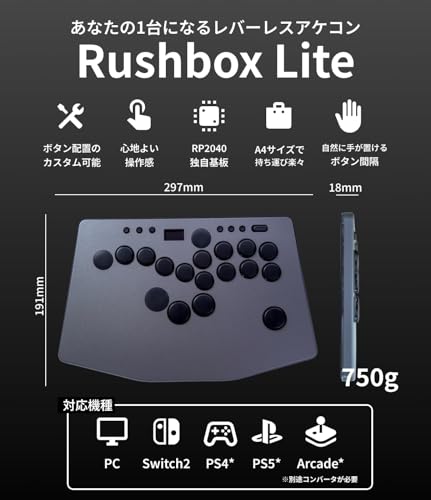


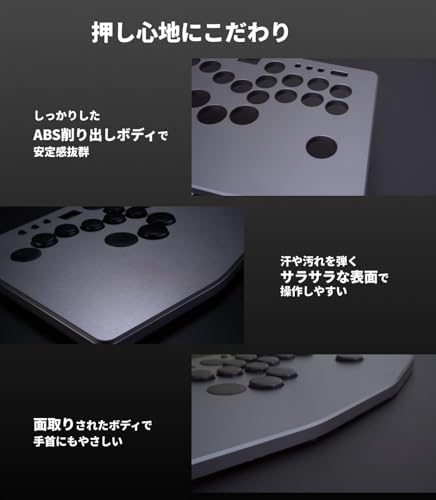


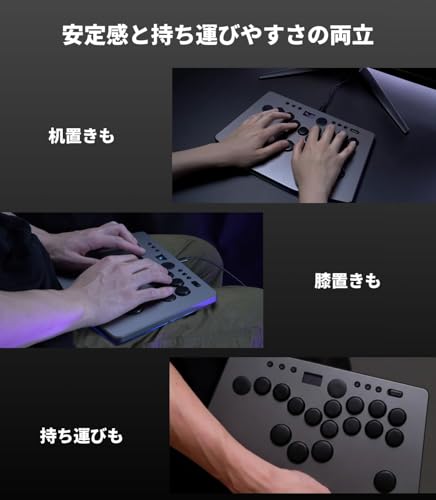


天板の形状に特徴があるレバーレス。比較的小さい見た目のわりに重かった。
天板の右下の方に、手のひらで押せるボタンがある。
Fight Box
三和電子製スイッチ採用の「Fightbox F Pro」や Cherry MX スピードシルバー軸採用の「Fightbox K10 Ex」、静音タイプのスイッチ採用の「Fightbox B Pro Black」など、Fight Box はとにかく種類が多い。






どれも天板の大きさがちょうど良く、手のひらを十分置くことができた。
ただ、こんなに種類が豊富で、しかも比較的安いのにネットではあまり話題になっていない。
JunkFood SnackBox MICRO


コンパクトなレバーレス。持ち運びに便利そうだが、膝置きがやりにくそうだったのと、天板に手のひらを置くスペースがなかったので見送った。
ボタンを押した時の感触は良かった。
私の格ゲー歴とコントローラ遍歴
▼格ゲー歴
スト4 → スト5 → スト6
▼コントローラ遍歴
- アケコン(RAP VX-SA)
- アケコン(ファイティングエッジ刃)
- パッド(ファイティングコマンダー)
- パッド(ファイティングコマンダー OCTA)
- キーボード
Victrix PRO KO 開封直後の所感
店頭で触ってみて一番しっくりきたのがこの Victrix PRO KO レバーレス。
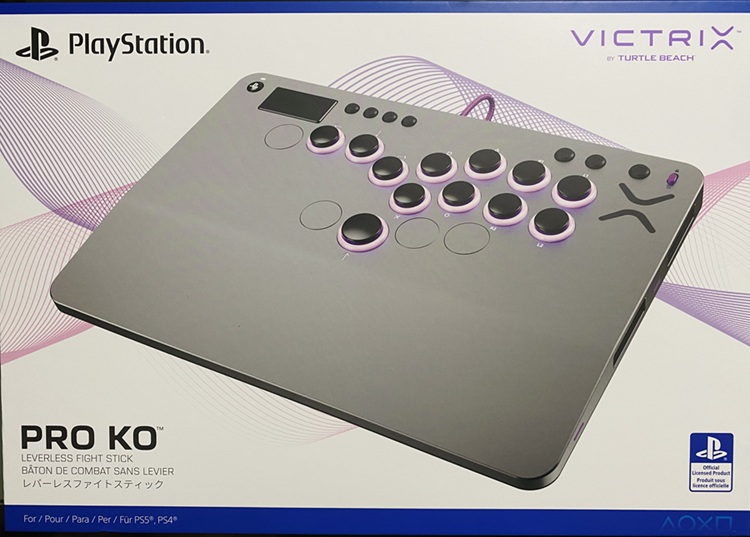
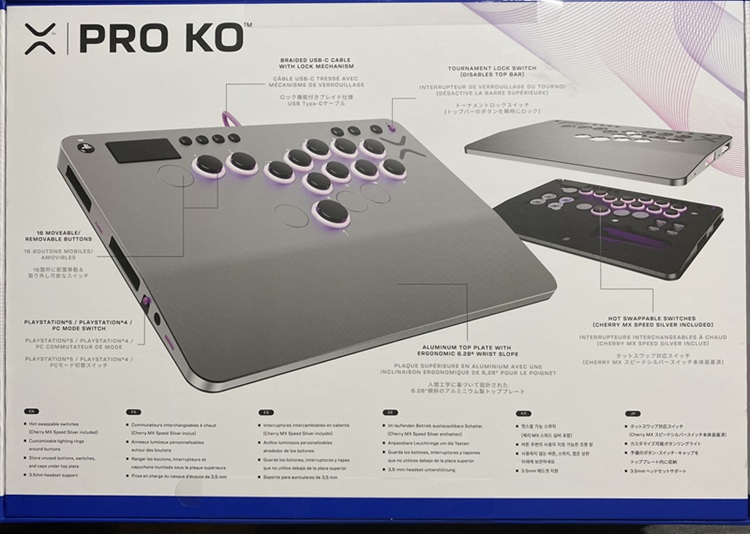
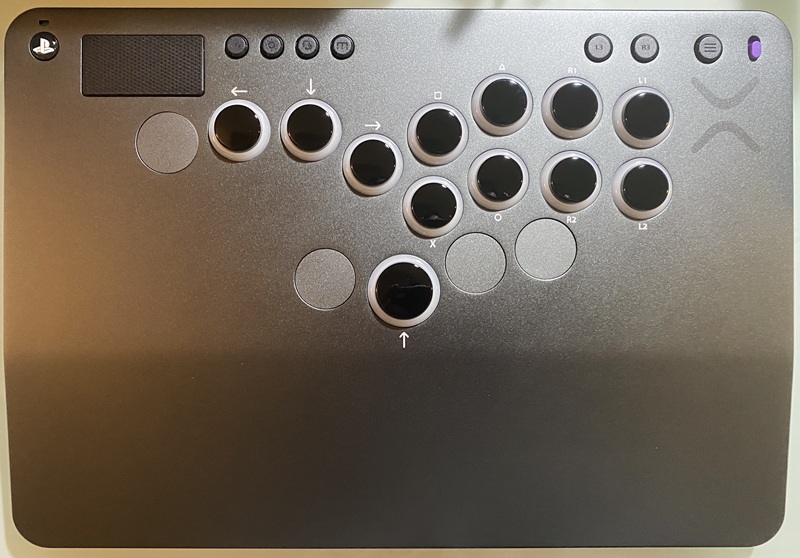
家に帰ってさっそく使ってみたところ、めちゃくちゃ良い。ボタンを押すとパンチが出る。マジで。ちょっと感動。
質感や、天板に手を置いた時のしっくり感がとても良い。
『レバーレス使いやっすい』
今まで、アケコン → パッド → キーボードと利用してきたが、レバーレスの使いやすさは段違い。なぜ昔はレバーレスがなかったのかと不思議に思うくらい。ジャンプは方向キーの ↑ じゃなくて別ボタンの方が良いということがハッキリ分かった。
『音がうるさい』
ボタン押下時の音は大きい。これはネットでもよく言われている。
スピードシルバー軸は、押したときの反応を過敏にするスイッチであって静音タイプのスイッチではないので仕方がない。
ただ、私は夜中でもゲームしたいので静音化することを前提にしていた。静音化方法は、この記事の後半で紹介しようと思う。
『ストローク深っかぁ』
ボタンを押したときの沈み込みが比較的多いように思う。これも静音化と同時に改善される。
『重さ、薄さ、サイズ感ちょうどいい』
重すぎず軽すぎず。薄さや筐体の大きさが膝置きするのにちょうど良いサイズになっていて、とても扱い易く感じる。
付属品
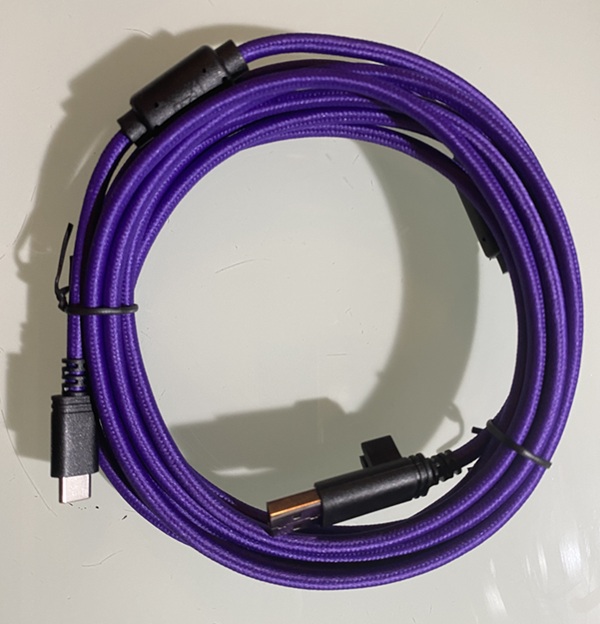
『USB Type-A to Type-C ケーブル(3m)』
『収納バッグ』
ボタン配置について
追加ボタンは最大で4箇所に増設できる。ほとんどの人にとって満足のいくボタンレイアウトが組めるはず。
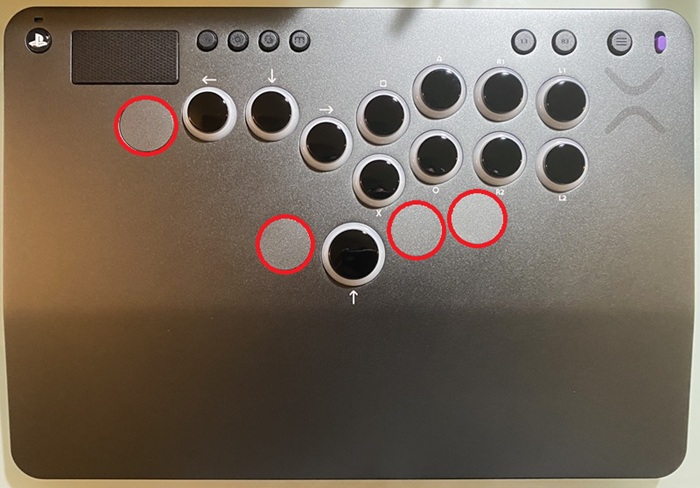
しかも、ボタンの取り付けはとても簡単で、初心者でも難しいことはないと思う。
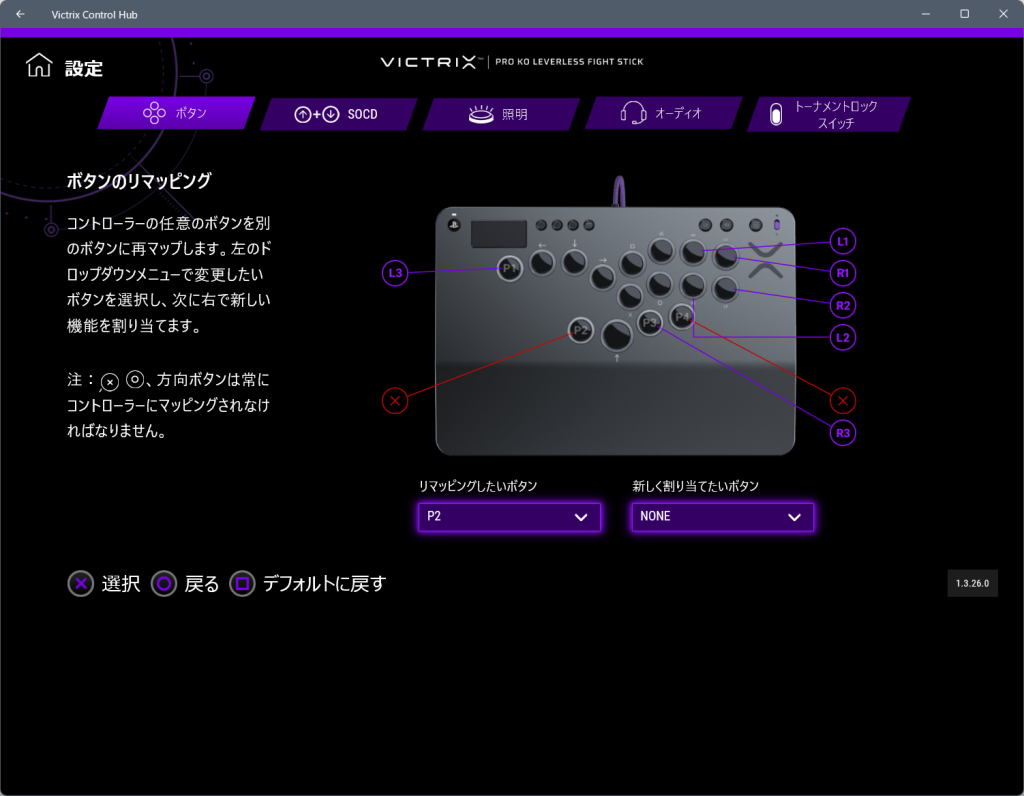
キーアサインが可能なのは、この追加ボタン4つと「L3」「R3」ボタンだけなので注意。※1
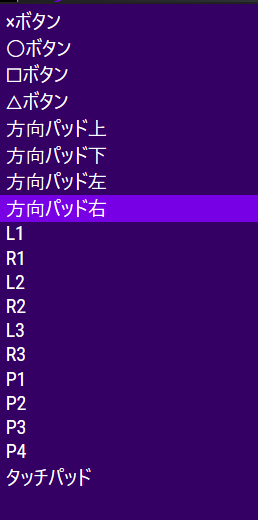
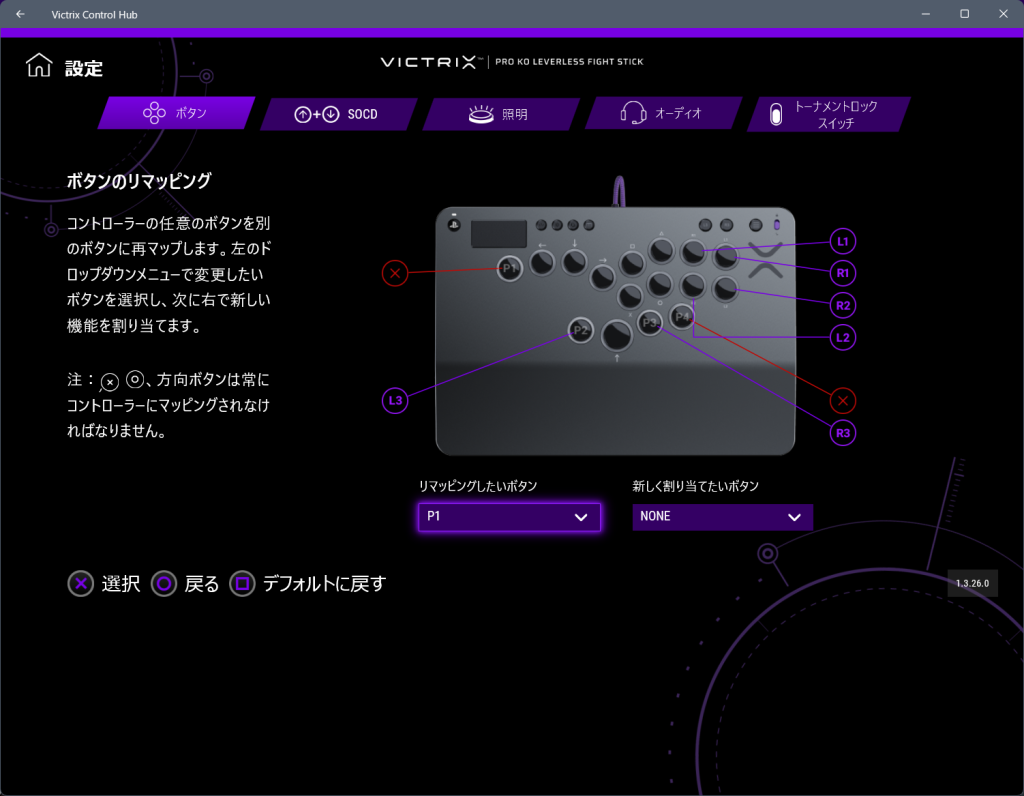
「Victrix Control Hub」というアプリを使えば、以下のようなキーアサインも可能だ。
以下の(方向キー含む)ボタンに対し、割り当てすることできる。もう至れり尽くせり。
ボタン配置カスタマイズ
アプリを使う前
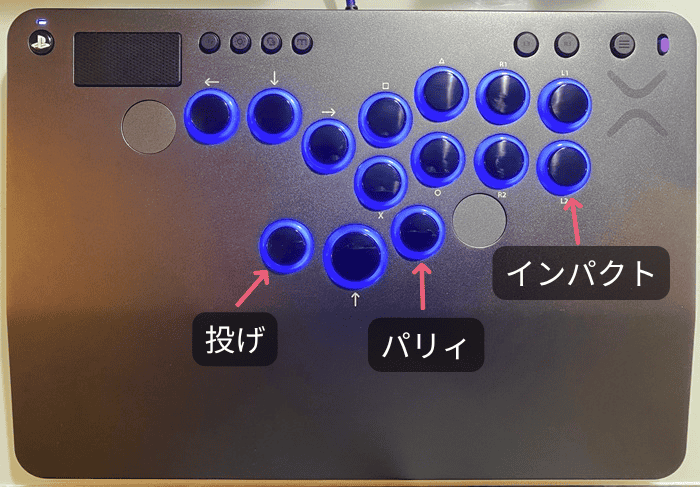
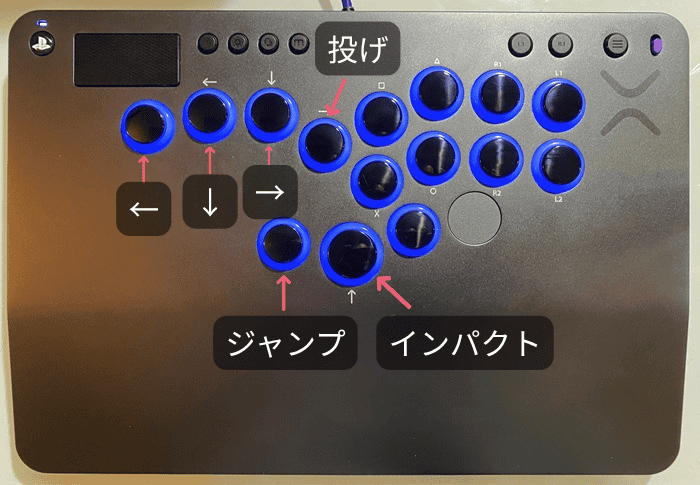
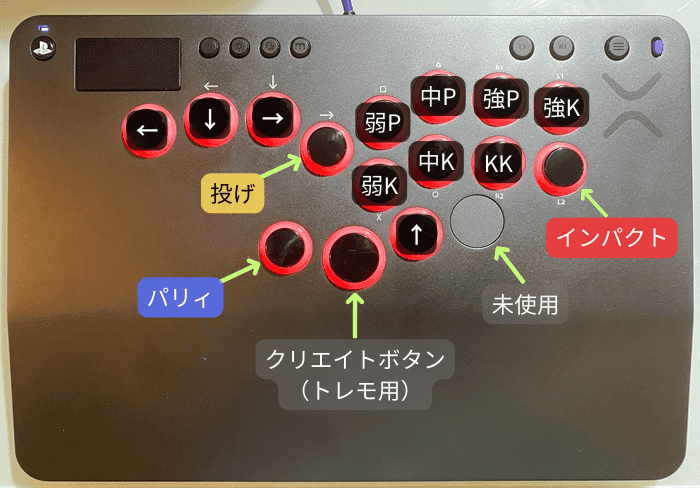
増設ボタンをどこに配置するのが最良か、を知るために様々な配置で何度も試してみたが、今のところ上画像の配置が今のところ一番しっくりきている。(※後にアプリを使ったボタン配置の方に変更しています)
「インパクト」は咄嗟に押しやすい右手小指に配置。
「パリィ」はジャンプボタンから少し右にずらすだけ。
「投げ」は素早さを求めないからこの辺りでOK。ガード時に片手だけで投げ抜けできる楽さもある。
右上のボタン(L1)は余ったので、トレモ用に「FUNC」キーとして設定。様々なショートカットを割り当てている。
アプリ利用後
追加ボタン4つと「L3」「R3」ボタン以外のボタンにもキーアサインできることを知った(アプリからじゃないとできない)
以下はボタン配置サンプル
ボタン配置1
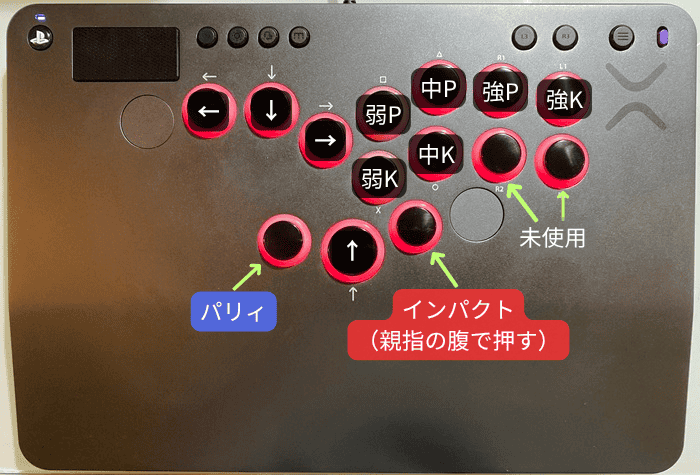
上図のボタン配置はプロゲーマー二人のボタン配置を参考にさせてもらった。
↓アプリ設定
ボタン配置2
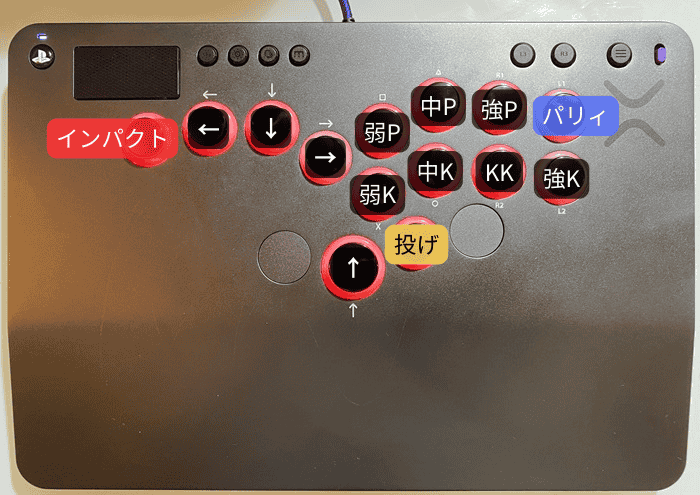
左手小指インパクトは慣れればちゃんと出ます。むしろオススメ。
ボタン配置3
方向キーを一つ左にズラすことで、左手親指の自然な位置にパリィボタンがくるようになり、人差し指で押しやすい位置に投げボタンを配置することができた。クリエイトボタンはおまけ。
ただし、「→」ボタンが「↓」ボタンより、物理的に一段下の位置になっていないため若干違和感がある。
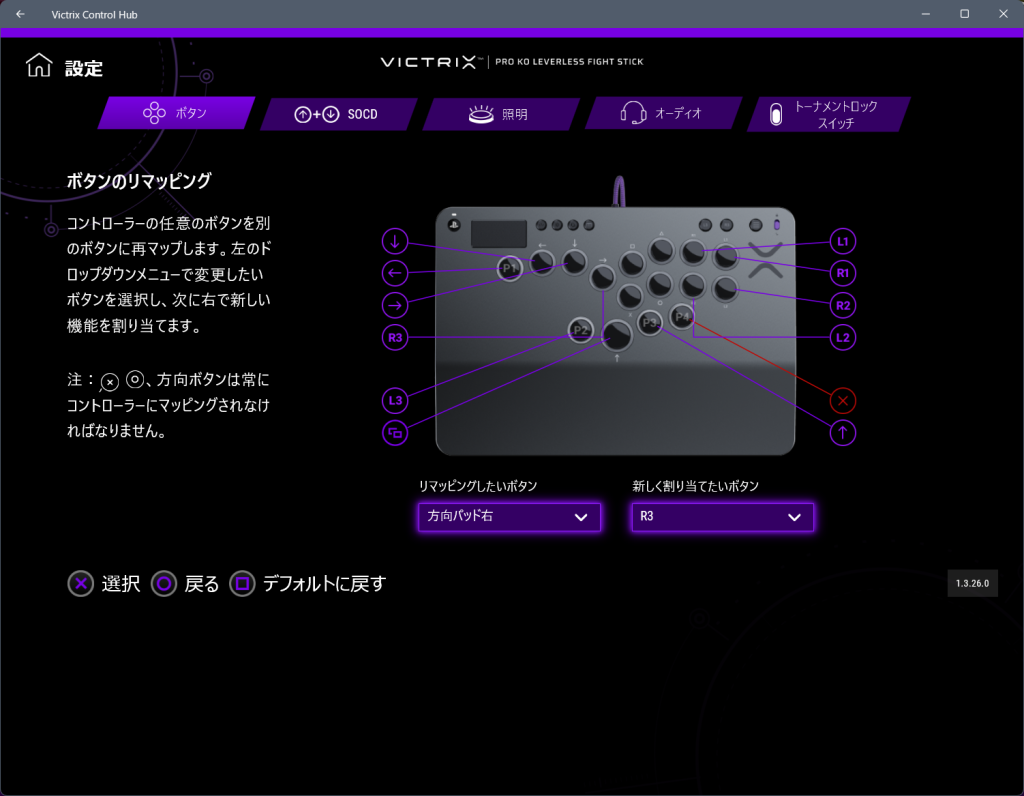
以上のようにして「増設ボタン」と「ボタン配置変更アプリ(Victrix Control Hub)」を上手く活用することによって様々なボタン配置を作ることができた。
L1R1入れ替え
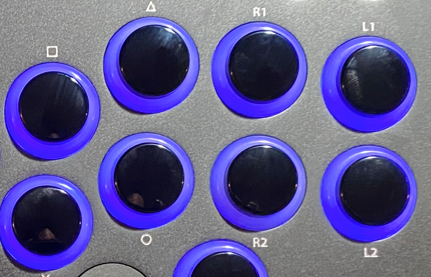
トレモのメニュー操作やリプレイ操作をしやすくするために「L1」ボタンと「R1」ボタンの設定を逆に、「L2」ボタンと「R2」ボタンの設定を逆にしておくことをお勧めする。
なぜなら、Victrix PRO KO では物理ボタンの位置が「L1(L2)」が右側に、「R1(R2)」が左側に配置されているから。
天板の外し方
裏面にある4つのロックを内側にスライドしロックを解除する。
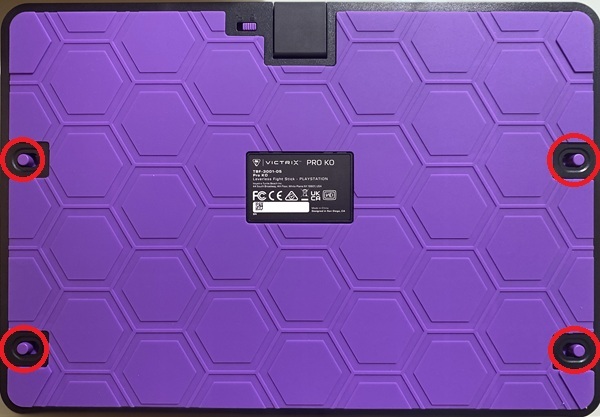
そうすると天板が取り外しできる状態になる。
ロック解除後は、黄色〇部分を「左手親指」「右手親指」で押さえながら、側面のくぼみに「人差し指」と「中指」を入れて天板を上に持ち上げる。(磁石は結構強め)
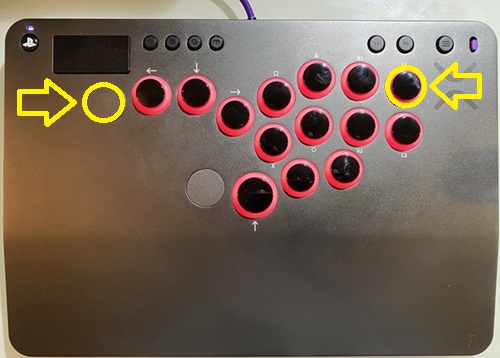
筐体の中身
天板を外すと中には「スイッチ引き抜き工具」や「スピードシルバー軸」などが保管されている。
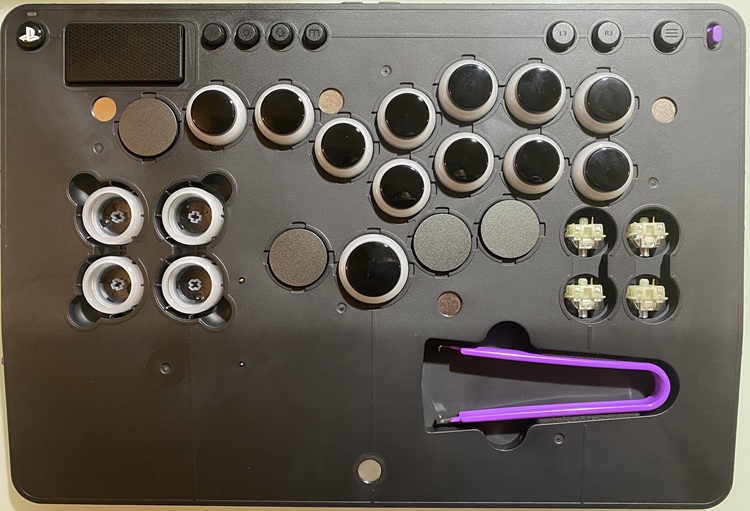
スイッチが壊れたときもすぐに交換ができるし、ボタンの増設も買った直後から可能だ。
キースイッチの交換方法
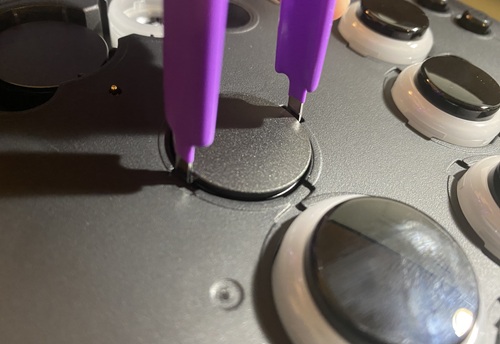
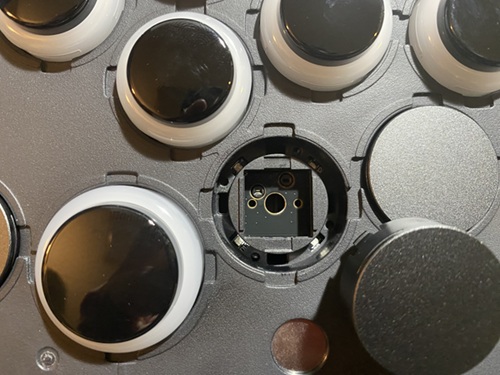
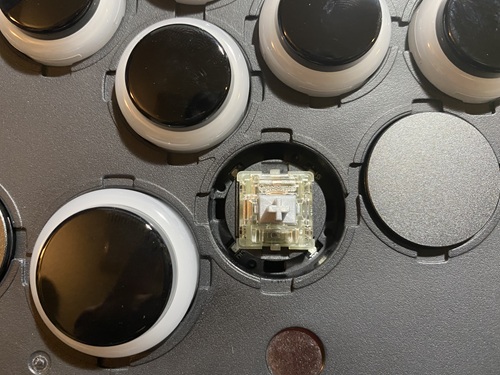
キースイッチを差し込むときは、十字になっているところをつまみ、真上から垂直に落とそう。そして優しく押し込んでいく。
無理やり押し込むとピンが曲がる。初日にやらかした。
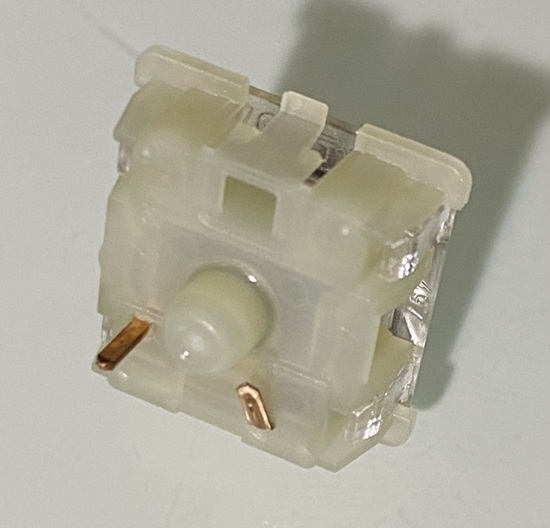
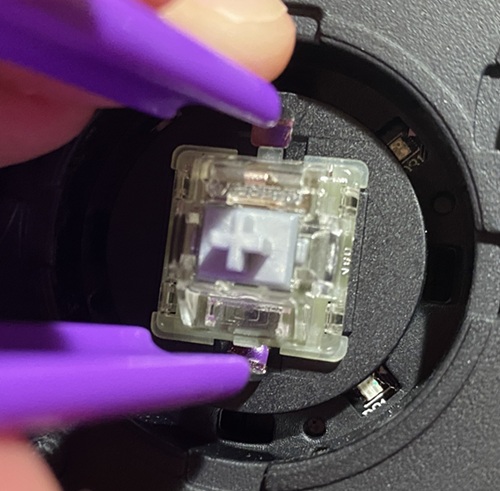
『キースイッチ抜く時』
LED色
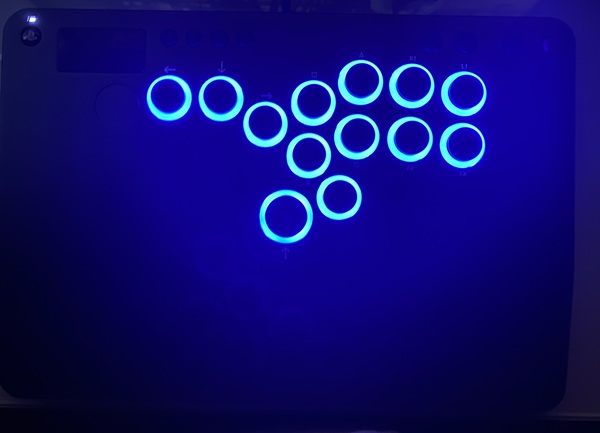
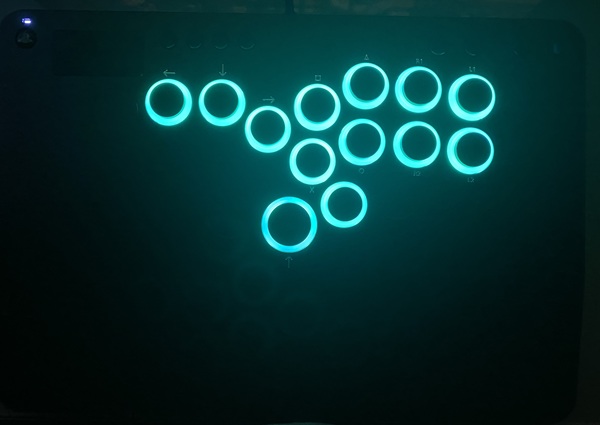
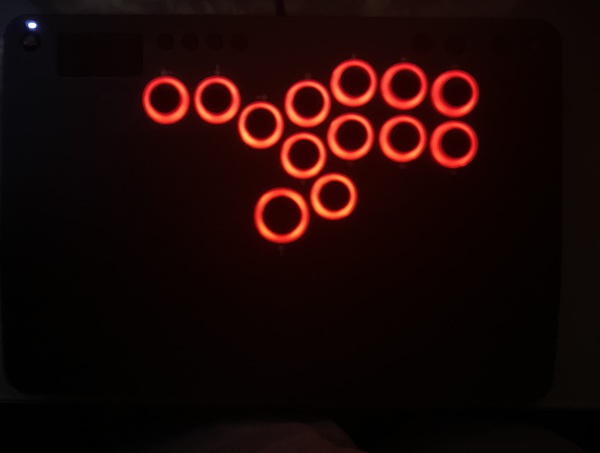
天板の左上に4つ並んでいるボタンの「左から2つ目」を押しながら ← か → ボタンで、いくつかの色に変えることができる。
製品仕様
- 対応機種:PS5、PS4、PC
- サイズ:(横)約339mm ×(縦)約235mm ×(厚み)約20mm
- 重量:1,225g
- スイッチ:ホットスワップ対応 Cherry MX スピードシルバー軸
- 天板:取り外し可能なアルミ製トッププレート
- 接続方式:USB Type-A to Type-C
- オーディオ:3.5mm ヘッドセットジャック(オーディオ出力&マイク入力)
- ソフトウェア:Victrix Control Hub
ヘッドセットジャックについて
PRO KO を PC で利用する場合は、通常、コントローラ本体の左側面にあるスライドスイッチを「PC」にして利用します。
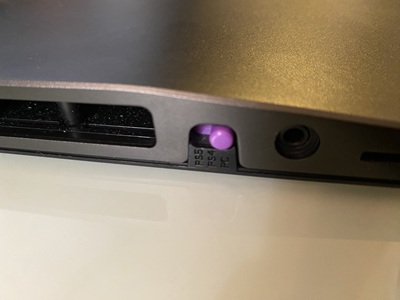
ただし、この状態だとジャックにイヤホンを挿しても音が出ません。あくまでPS5/PS4用のジャックだからです。
しかし、PC で利用しているにもかかわらずスライドスイッチを「PS5」にしたところ、ジャックから音が出るようになりました(スピーカーからは音が出なくなる)※2
音声出力を、イヤホンにしたい時はスライドスイッチを「PS5」に、スピーカーにしたい時はスライドスイッチを「PC」に切り替えることでイヤホン、スピーカーの切り替えが可能です。
なお、スライドスイッチを「PS4」に切り替えた場合もイヤホン出力が可能です。
ちなみに、私はイヤホンを利用する時は PS5 ではなく「PS4」に切り替えています。理由は割愛。
レバーレスの昇竜コマンド
レバーレスで最も恩恵を受けたのが、昇竜コマンドの出し易さ。
① まずは左手で
〇〇● → 〇●●(押しっぱ) →
②すぐさま右手で
ジャンプボタン + パンチボタン(ジャンプボタンが先)
左手で右斜め下を入力した後、そのまま指を話さずに押しっぱにすることが最も重要。
ジャンプボタンは必ず右親指で押すこと。左手でやってみましたが、右手で押すより遅かった。
あと、パンチボタンよりも先にジャンプボタンを押す必要があります。
これを覚えると、『レバーで昇竜拳の練習をしていたアレはなんだったんだ』となるレベル。というかなった。
静音化方法
静音化は、株式会社サイズの「Cherry MX軸対応 静音化リング」を利用します。
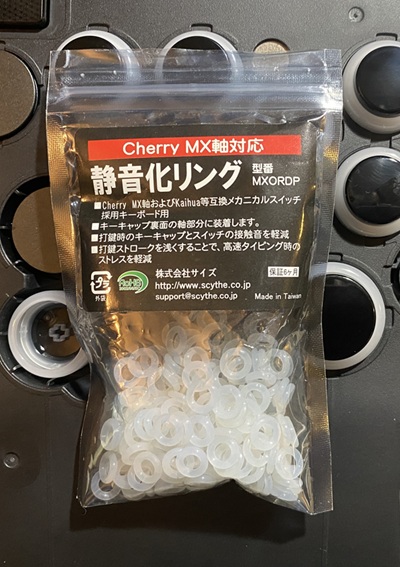
あくまで体感ですが、20%から30%くらいの音量軽減ができたと思います。
あと、ボタンを押したあとの戻りが速くなるので、静音化リングを付けた後は真空波動拳コマンドがやりやすくなりました。
もし「Victrix PRO KO レバーレス」を買うなら、セットでこの「Cherry MX軸対応 静音化リング」も買っておいた方がいいでしょう。
めちゃくちゃおすすめです。
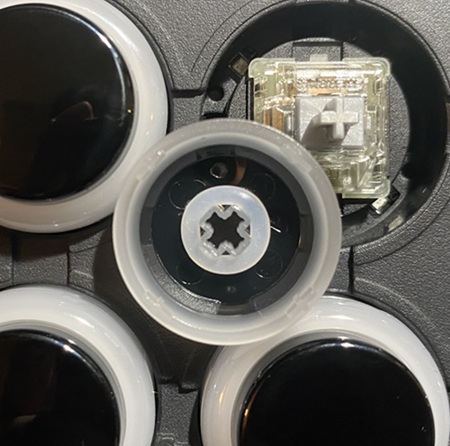


さらに、「キースイッチ」も併せて交換することで、より静音化することが可能です。
PRO KO に搭載されているのと同じ Cherry MX 軸で、静音を謳っている軸が「NORTHERN LIGHT(ノーザンライト)軸」です。
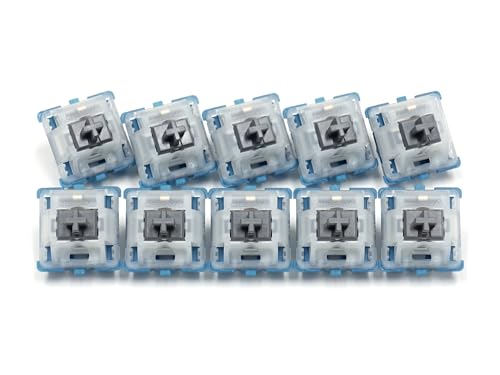


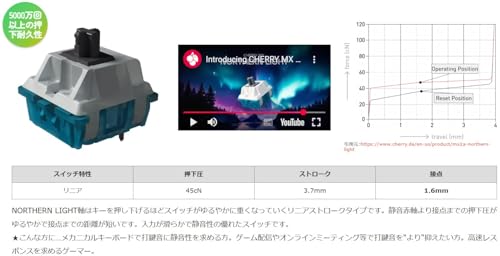


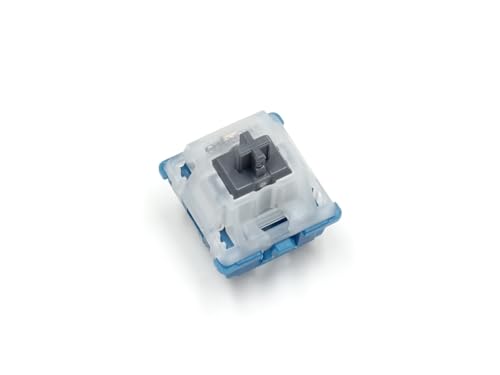

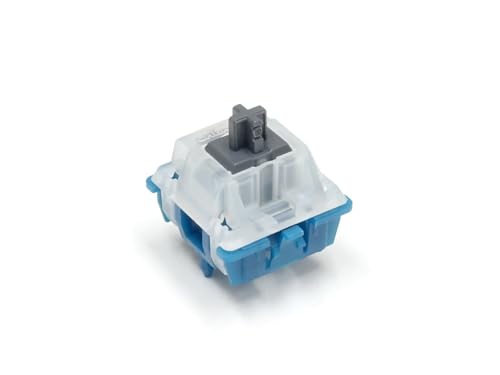


静音化リングだけで満足できない方は、キースイッチ交換も検討してみましょう。
総評
買った時からすべてが揃っているレバーレスです。
PS5/PS4/PC対応、イヤホンジャックあり、天板の中には「キー引き抜き工具」や予備の「キャップ」「キースイッチ」が備えられており、故障の際にもすぐに交換することができます。
他のレバーレスではあまり見ない特徴として、天板が手首側に向けてスロープになっていることです。
これによって、腕時計をしていても天板の縁に干渉することがありません。
腕時計をしている人にとって、これは結構良いポイントです。
これ以外に2つのレバーレスを持っていますが、見た目の上質感は一番高いです。
ボタンについても、後から評判の良いボタンに変更することも可能です。


-レビュー2-160x90.jpg)