

便利なツール(バッチファイル)を作成したのに、タスクバーにピン留めできない・・・

そういった方のために、バッチファイルをタスクバーにピン留めする方法を紹介します。
以下の手順に沿って設定することで、バッチファイルをタスクバーにピン留めできるようになります。

設定方法
前提として、バッチファイルをそのままタスクバーにピン留めすることは Windows の仕様上できません。
ではどうするのかというと、バッチファイルのショートカットを作成し、少し手を加え、そのショートカットをタスクバーにピン留めします。
1. バッチファイルのショートカットを作成
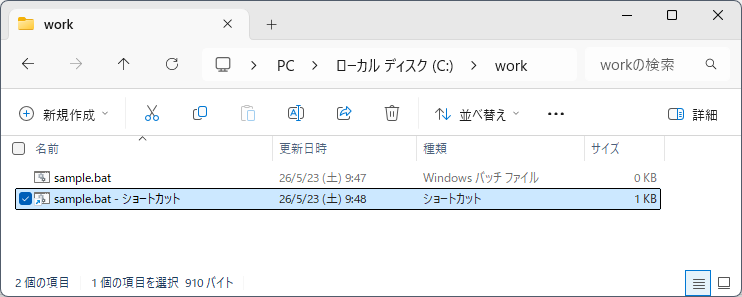
2. 作成されたショートカットを「右クリック」→「プロパティ」
3. [ショートカットタブ] を選択し、”リンク先”を以下の形式に変更
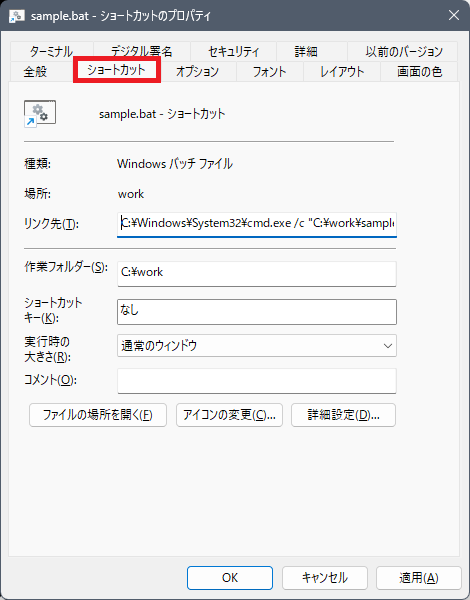
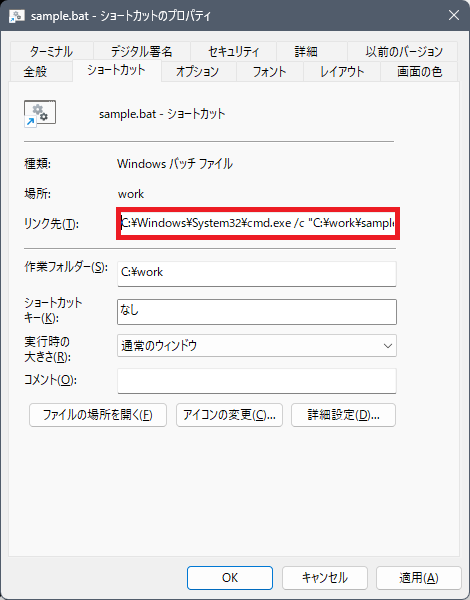
<リンク先の構文>C:\Windows\System32\cmd.exe /c "<バッチファイルの絶対パス>"
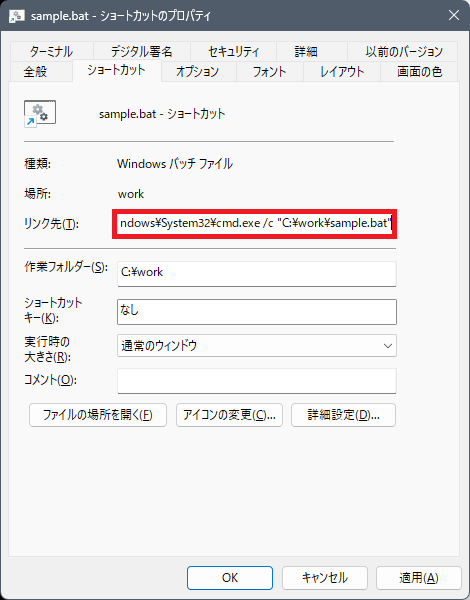
<例>C:\Windows\System32\cmd.exe /c "C:\work\sample.bat"

てこ
/c の前後には半角スペースを、バッチファイルの絶対パスは半角の “(ダブルクォーテーション)で囲みます
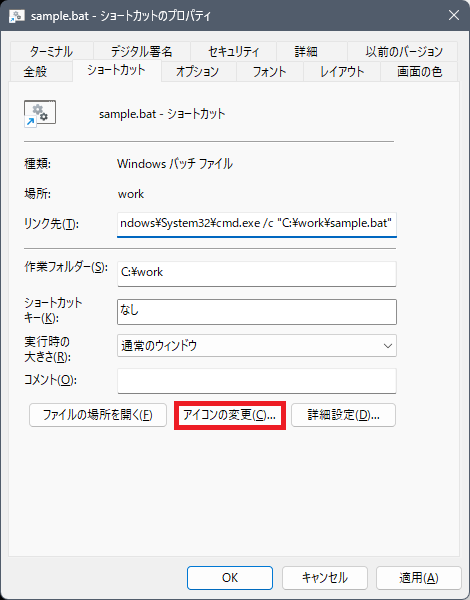
4. アイコンの変更(任意)
「アイコンの変更」をクリック
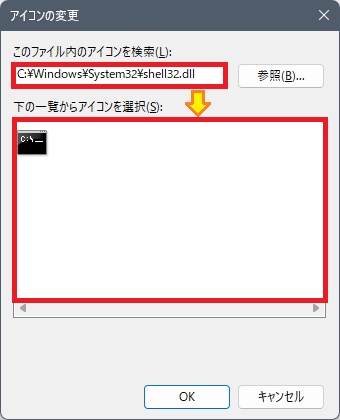
以下を入力して、下のアイコン欄をクリックC:\Windows\System32\shell32.dll
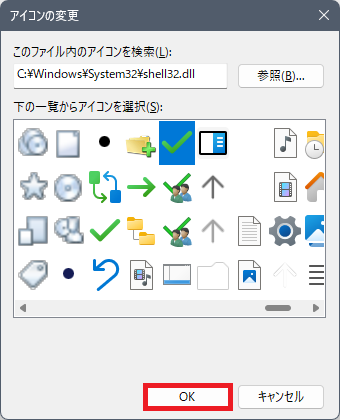
好きなアイコンを選択し、「OK」をクリック
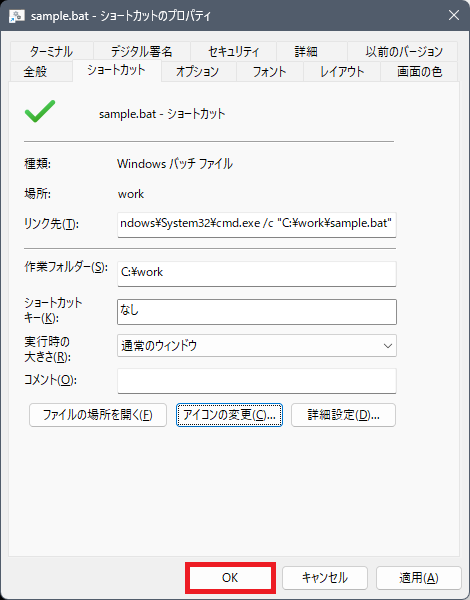
5. ショートカットを「右クリック」
[その他のオプションを確認] をクリック
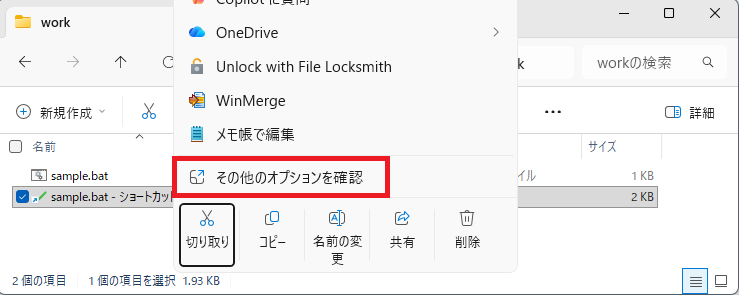
[タスクバーにピン留めする] をクリック
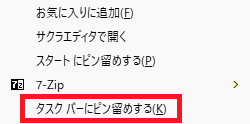
てこ
ショートカットをタスクバーに、ドラッグ&ドロップでもOKです

