英語キーボードで日本語/英語 (全角/半角) 切り替えをする時は、通常では Alt + `~ キーを押す必要がありますが、日本語キーボードなら 変換 、無変換 キーを「日本語 (IMEオン)」、「英語 (IMEオフ)」 に OSの設定から割当て可能です。
英語キーボードでも日本語キーボードのようにスペースキーの左右のキーで日本語/英語切り替えしたい。
この記事では、そんな願望を叶える設定方法を紹介します。
↓ Before

↓ After
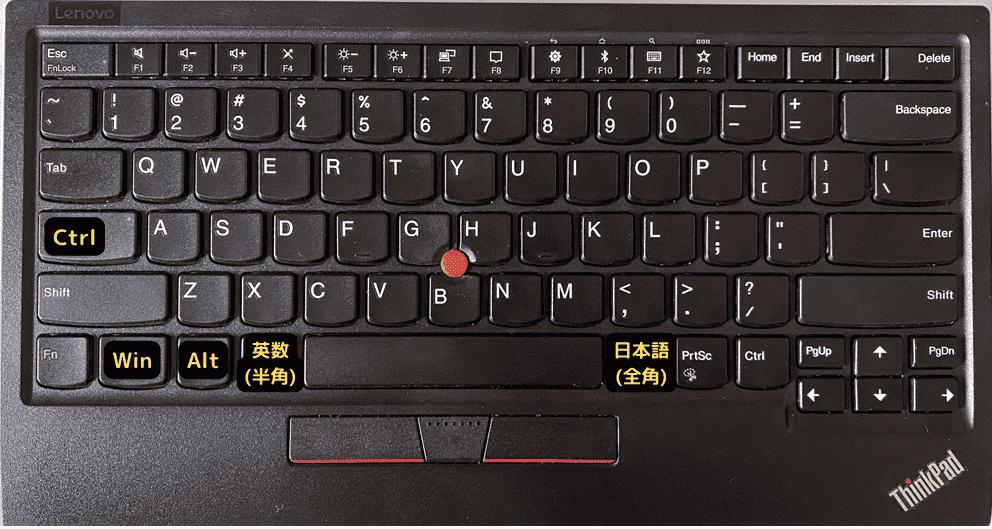

今回紹介するキー割り当てでは、物理キーに刻印されているキーと実際の役割が異なっている (Win キーに Alt が割り当たっている、Ctrl キーに Win が割り当たっている、CapsLock キーに Ctrl が割り当たっている) ので利用の際は注意が必要です
設定方法
AXキーボードへ変更する
まずは OS のキーボード設定を「英語キーボード」から「AXキーボード」に変更します。
レジストリエディタを起動します
Win + R を押下し、ファイル名を指定して実行を起動 → regedit

以下のキーに移動します
コンピューター\HKEY_LOCAL_MACHINE\SYSTEM\CurrentControlSet\Services\i8042prt\Parameters
データを以下のように修正します
| 名前 | 種類 | データ |
| LayerDriver JPN | REG_SZ | kbdax2.dll |
| OverrideKeyboardIdentifier | REG_SZ | AX_105KEY |
| OverrideKeyboardSubtype | REG_DWORD | 1 |

設定を反映させるために、PC を再起動します (※必須)
PC 再起動直後の段階では、右 Alt キーで日本語/英語 (全角/半角) 切り替えができるようになっています

キー割り当てを変更する
Change Key というフリーソフトを利用してキー割り当てを変更します
Change Key のダウンロードは以下のサイトから
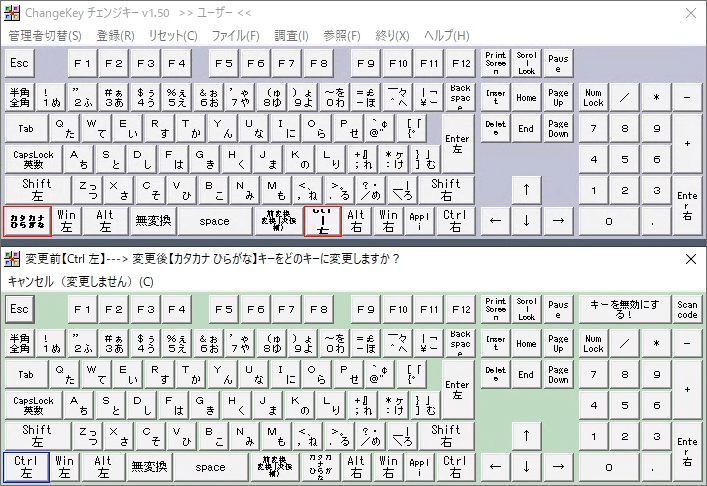
ChgKey.exe を右クリックし「管理者として実行」します

CapsLock → Ctrl左 へ変更
Ctrl左 → Win左 へ変更
Win左 → Alt左 へ変更
Alt左 → ScanCode(005a) へ変更
Alt右 → ScanCode(005b) へ変更
↓Before

↓After

ScanCodeは以下のようにして変更します

すべてのキー割り当てが完了したら、「登録」→「現在の設定内容で登録します」をクリックし設定を保存します

「OK」を押下し、再起動して設定を反映させます

IMEオフ/IMEオンのキー割り当て
Windows OSの「設定」アプリから キーの割り当て を以下のように設定します
無変換キー → IME-オフ
変換キー → IME-オン

設定は以上で完了です
<参考>
以前に AutoHotKey を使って、左右Alt キーにIMEオフ/IMEオンを割当てていたこともありましたが、AutoHotKey はソフトウェアゆえにうまく動作しない時が、ごく稀にですがありました。
この記事で紹介した設定は OS レベルの設定となるため動作が安定します。
英語キーボードに戻す方法
OS設定で元の英語キーボードに戻す方法
OS の [設定] アプリを起動し、キーボードレイアウトを「英語キーボード」に設定します

- 時刻と言語」
- 「言語と地域」
- 「日本語」のオプション (…)
- 言語のオプション
- 「キーボード レイアウト」
- 「レイアウトを変更する」ボタンから「英語キーボード」を選択
- PC を再起動
レジストリで元の英語キーボードに戻す方法
レジストリのデータを以下のように修正し、PCを再起動します
| 名前 | 種類 | データ |
| LayerDriver JPN | REG_SZ | kbd101.dll |
| OverrideKeyboardIdentifier | REG_SZ | PCAT_101KEY |
| OverrideKeyboardSubtype | REG_DWORD | 0 |